
Настройки анкеты
Общие настройки
Настройка параметра Текущий статус анкеты:
Он может быть трех видов:
Активно – доступно для прохождения и недоступно для редактирования;
Неактивно – недоступно для прохождения и доступно для редактирования, но можно активировать;
Архив – недоступно для прохождения и редактирования, конечный статус.
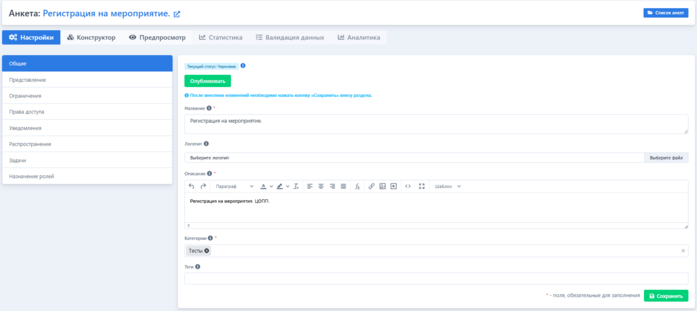
Отображение настроек анкеты. Вкладка «Общие»
При добавлении новой анкеты, её текущий статус будет отображен как Черновик. Для анкет с данным статусом недоступны вкладки Статистика, Валидация данных и Аналитика.
После заполнения всей необходимой информации, настройки всех вопросов и сохранения всех изменений (кнопка Сохранить), анкету необходимо Опубликовать, используя соответствующую кнопку:
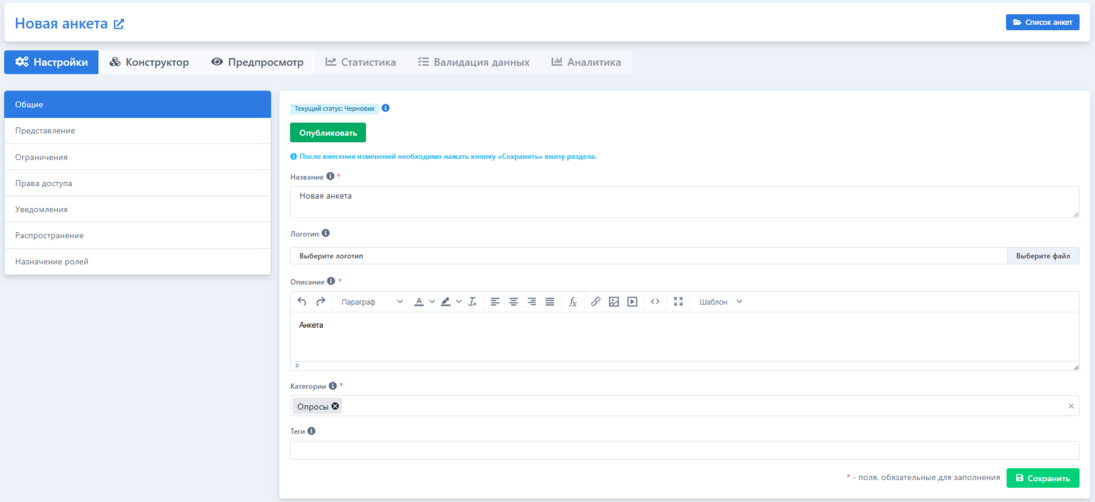
Аналогичные действия следует произвести при работе с анкетой ранее сохраненной со статусом Черновик, для перевода её в статус Активно.
После внесения и сохранения всех изменений необходимо нажать на кнопку Опубликовать:
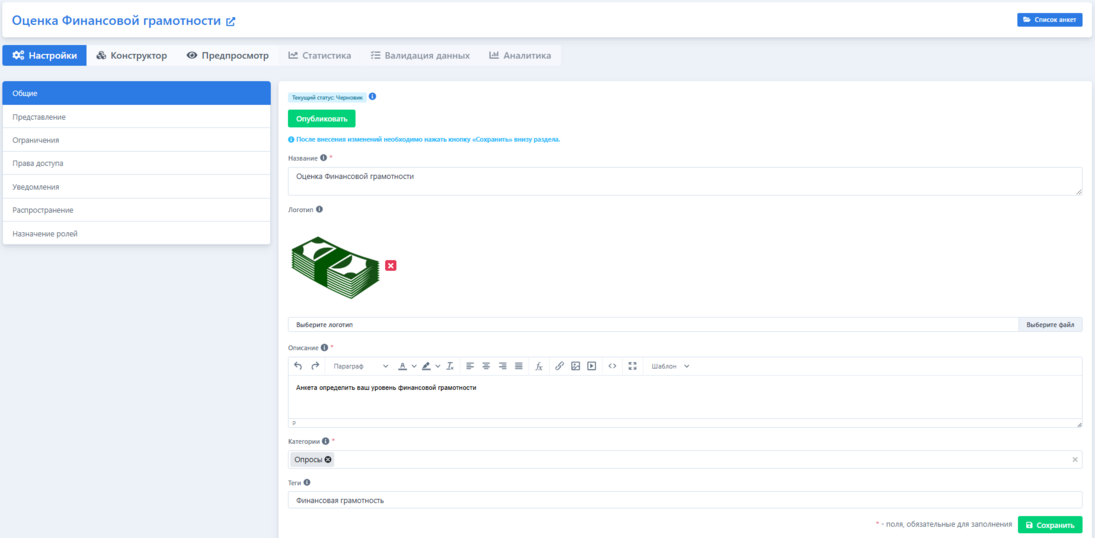

· Название – название анкеты.
· Логотип – логотип анкеты (доступные форматы: jpg, gif, bmp, png).
· Описание – подробное описание анкеты.
· Категории – выберите одну или несколько категорий, к которым относится анкета.
· Теги – введите ключевые слова, которые описывают анкету (слова вводятся через запятую).
Представление
Настройки представления анкеты разбиты на следующие блоки для настройки: Стартовая страницы, Прохождение, Страница завершения, Фоновое изображение.
Стартовая страница
В данном блоке задаются настройки стартовой страницы, которая отображается при старте прохождения анкеты.
-
Текст приветствия – введите вступительный текст, который будет отображаться при запуске анкеты.
-
Включить индексирование - позволяет добавлять сведения об анкете в поисковую базу. Недоступно в режиме встраивания.
-
Отображать количество респондентов - отображает количество пользователей, которые прошли анкету
-
Количество вопросов – отображает количество вопросов во время прохождения анкеты. Недоступно, если установлена Логика в Конструкторе.
-
Отображать другие анкеты автора - позволяет отображать другие анкеты автора. Недоступно в режиме встраивания.
-
Отображать количество страниц при старте - позволяет отображать количество страниц при выбранном режиме отображения вопросов - страницы.
Прохождение
Здесь указываются настройки для прохождения анкеты.
-
Отображать среднее время прохождения (чч:мм) – отображает пользователю информацию о среднем времени прохождения анкеты.
-
Режим отображения – выберите режим отображения анкеты или теста.Внимание! Фактический режим отображения задается здесь, а не во вкладке Конструктор.Для прохождения анкеты предусмотрено три режима представления вопросов: Страницы, Вопросы, Все вопросы на одной странице.
-
Случайный порядок вопросов – задается случайный порядок вывода вопросов. Доступно в режиме Вопросы и Все вопросы на одной странице.
-
Номера вопросов – показывает номера вопросов. Недоступно, если установлена Логика в Конструкторе.
-
Кнопка «Назад» – показывать кнопку Назад. Недоступно, если установлена Логика в Конструкторе или включено отображение сообщений.
-
Кнопка «Пропустить» – показывать кнопку Пропустить. Недоступно, если установлена Логика в Конструкторе или включено отображение сообщений.
-
Текст страницы дисквалификации – введите текст, который будет отображаться после дисквалификации участника.
Страница завершения
В данном разделе настраивается отображение страницы завершения прохождения анкеты.
Доступны следующие варианты:
1. Показать страницу завершения:
-
Текст страницы завершения – введите текст, который будет отображаться после прохождения анкеты.
-
Режим отображения ссылки на результаты – выберите один из трех режимов отображения ссылки на результаты: всем пользователям, прошедшим анкетирование, автору и соавторам. Недоступно в режиме встраивания. Всем пользователям – ссылка будет отображена и на стартовой странице, и на завершающей. Прошедшим анкетирование – ссылка будет отображена только на завершающей странице. Автору и соавторам – ссылка не будет отображена. Результаты доступны из вкладки Статистика.2. Перенаправлять пользователя по ссылке – перенаправляет пользователя по заданной ссылке после окончания прохождения анкеты на сторонний сайт или страницу Платформы. Недоступно в режиме встраивания.3. Перенаправлять пользователя на аналитический отчет - перенаправляет пользователя на заданный аналитический отчет
Фоновое изображение
-
Фоновое изображение - допустимые форматы изображений: jpg, jpeg, bmp, png.В строке Выберите фоновую картинку – следует выбрать файл в качестве фоновой картинки из файловой системы вашего устройства.
-
Водяной знак - допустимые форматы изображений: jpg, jpeg, bmp, png.В строке Выберите водяной картинку – следует выбрать файл в качестве водяного знака из файловой системы вашего устройства.
Вносимые изменения следует сохранять с помощью кнопки Сохранить.
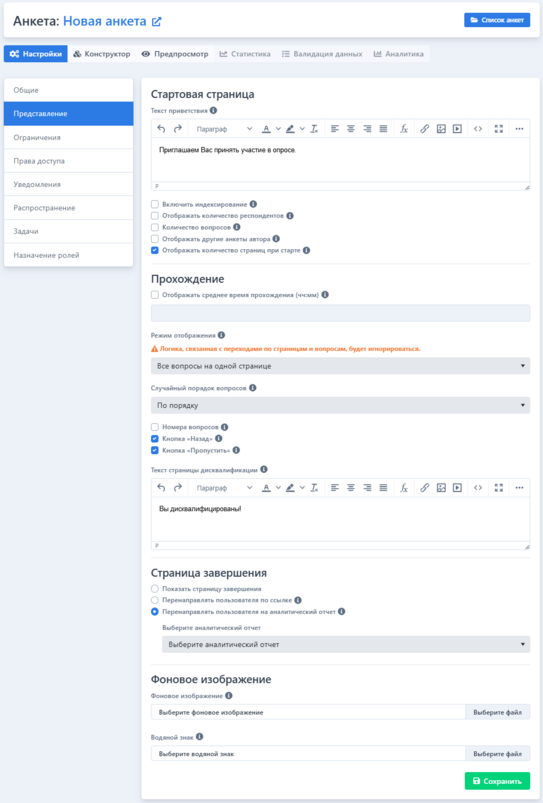
Отображение настроек анкеты. Вкладка «Представление»
Ограничения
В данной вкладке настаиваются сроки проведения анкетирования, количество респондентов и список требований для прохождения:
-
Срок проведения анкетирования – время проведения анкетирования (Без ограничений, Гибкое расписание). Для гибкого расписания необходимо добавить интервалы для прохождения анкеты.
-
Максимальное количество респондентов – устанавливается максимальное количество респондентов, которые могут пройти анкетирование.
-
Повторное участие в опросе – ограничение на повторное участие в опросе (Разрешено, Запрещено по cookie, Запрещено по IP, Запрещено по cookie и IP, Запрещено по идентификатору пользователя).
-
Пароль – пароль, который будет требоваться для прохождения анкеты.
-
Капча перед прохождением – запрашивать ввод символов перед прохождением анкетирования для защиты от ботов.
-
Требовать подтверждения прохождения по Email – требовать подтверждения прохождения по электронной почте.
-
Требовать подтверждения прохождения по СМС – требовать подтверждения прохождения по СМС.
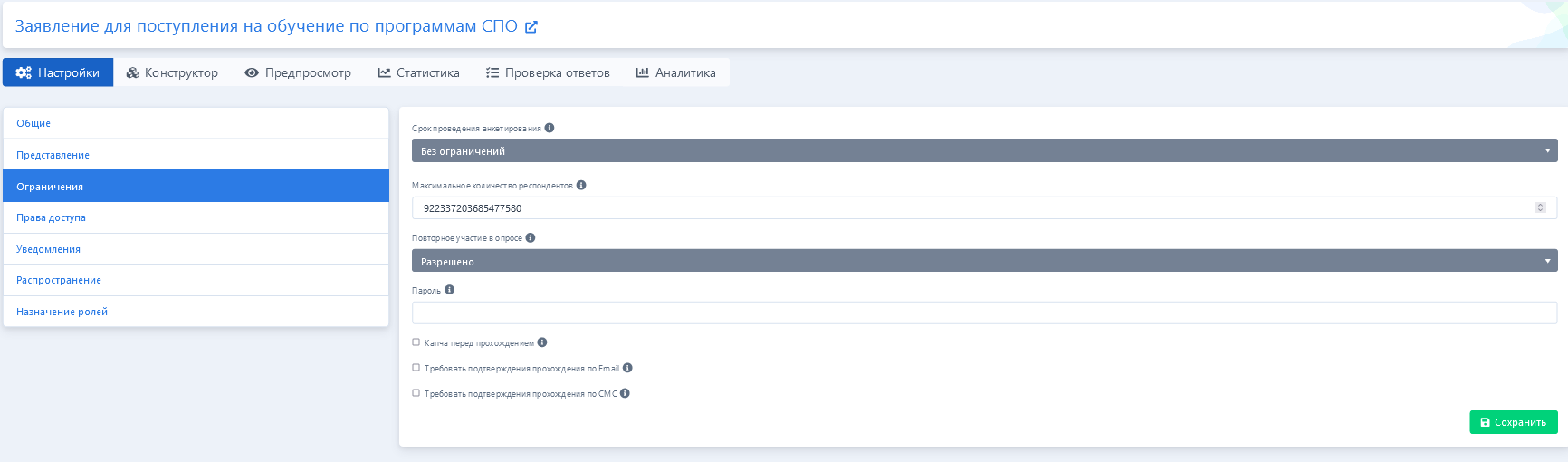
Отображение настроек анкеты. Вкладка «Ограничения»
Не забывайте сохранять вносимые изменения.
Права доступа
В данной вкладке настаивается совместная работа над анкетой, а также ограничения для прохождения.
Совместная работа
-
Пользователь – имя или логин пользователя, для которого планируется назначить тип доступа к анкете. Пользователь должен иметь роль questionnairesmanagers.
-
Тип доступа – выберите тип доступа к анкете (Полный доступ, Просмотр результатов).
Ограничение прохождения
-
Разрешить прохождение только пользователям со следующими ролями – анкету могут проходить только пользователям с указанными ролями.
-
Роли – выберите роли респондентов, которые могут проходить анкетирование.
Вносимые изменения следует сохранять с помощью кнопки Сохранить.
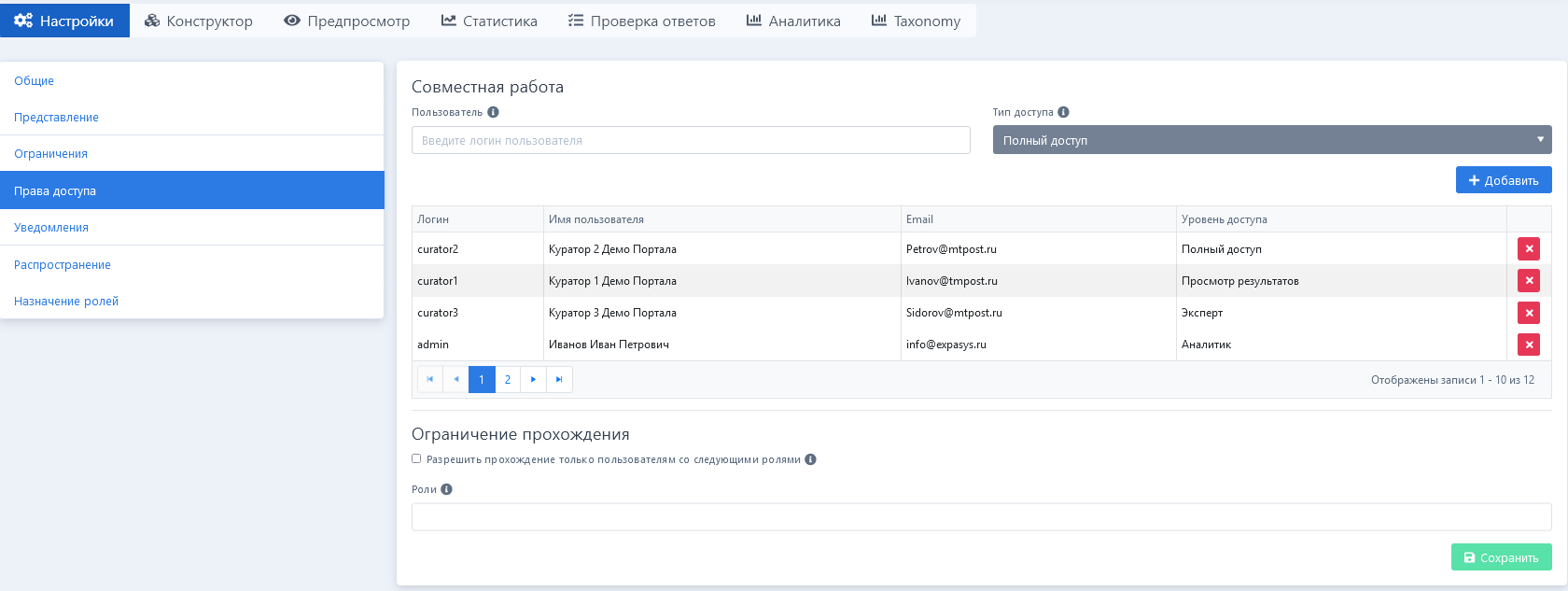
Отображение настроек анкеты. Вкладка «Права доступа»
Уведомления
В данной вкладке настаиваются контактные данные для отправки уведомлений.
-
Уведомления по электронной почте – включает уведомления по электронной почте. При включенных уведомлениях, авторы будут получать сообщения/электронные письма по умолчанию.
-
Список адресов электронной почты – список адресов электронной почты, на которые будут приходить уведомления (адреса вводится через запятую).
-
Уведомления по СМС – включает уведомления по СМС.
-
Список номеров телефонов – номер или список номеров мобильных телефонов в международном формате через запятую или точку с запятой, на которые отправляются сообщения.
Вносимые изменения следует сохранять с помощью кнопки Сохранить.
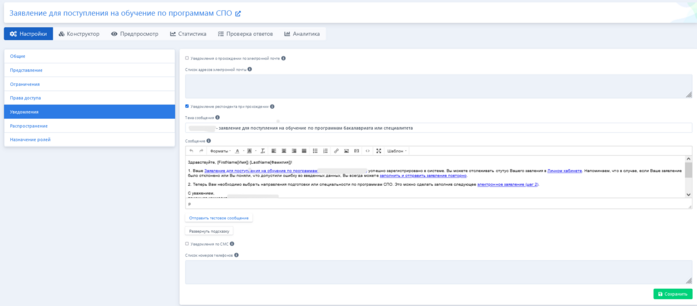
Отображение настроек анкеты. Вкладка «Уведомления»
Распространение
В данной вкладке настраиваются различные ссылки для распространения анкеты.
-
Именная ссылка – введите собственный URL на страницу прохождения анкеты.
-
Версия для печати – позволяет загрузить версию анкеты, доступную для вывода на печать.
-
Код для вставки – скопируйте код, который можно встроить на другие интернет-ресурсы.
-
URL-ссылка – скопируйте ссылку на страницу прохождения анкеты. Для перехода на анкету, скопированная ссылка вводится в адресной строке.
-
HTML-ссылка – скопируйте ссылку на страницу прохождения анкеты. Ссылка встраивается в HTML-код веб-страницы.
-
BB-код – скопируйте ссылку на страницу прохождения анкеты. Ссылка используется для ввода в текстовые графы сообщений на различных форумах.
-
QR-код – используйте QR-код, представленный ниже, для доступа к анкете.
Вносимые изменения следует сохранять с помощью кнопки Сохранить.
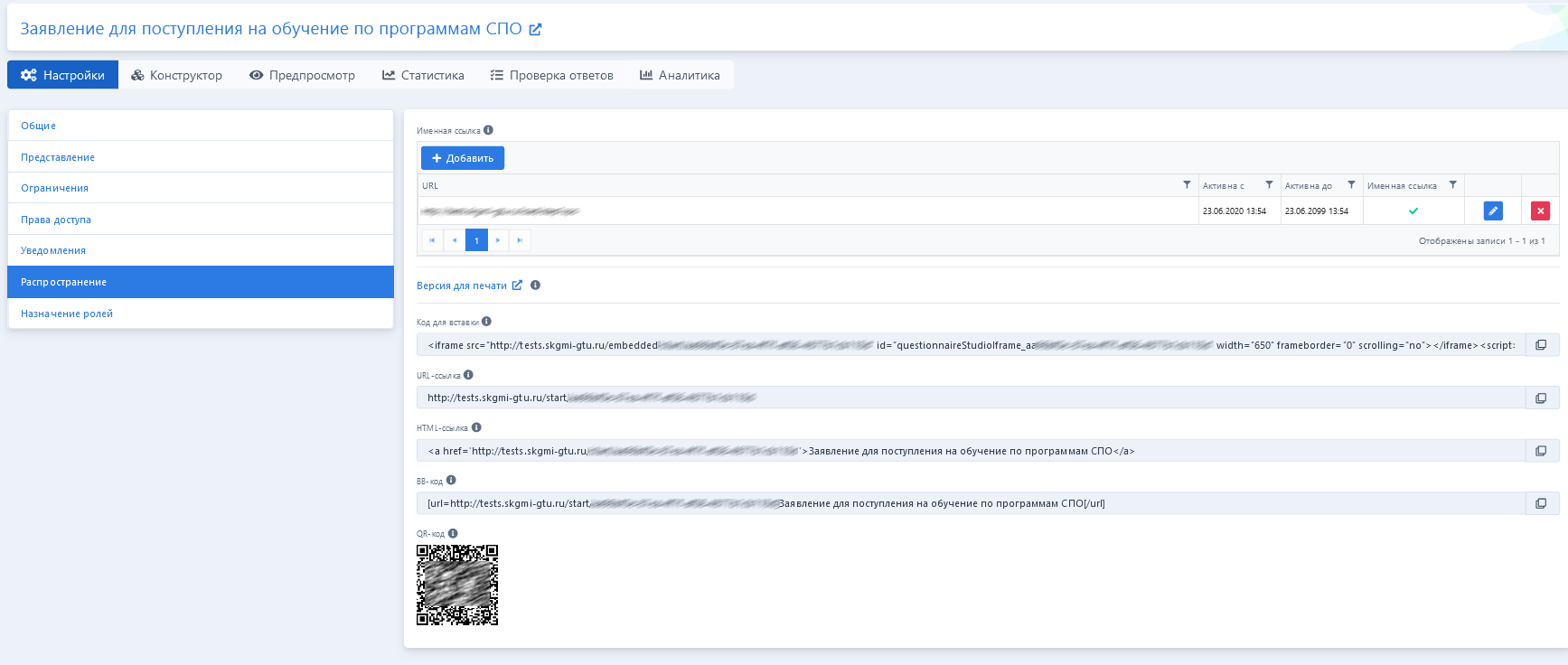
Отображение настроек анкеты. Вкладка «Распространение»
Задачи
В данной вкладке настраивается добавление задачи к анкете
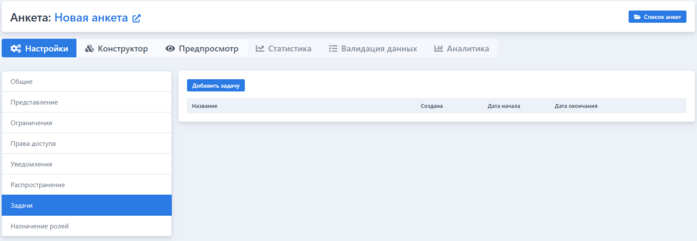
Отображение настроек анкеты. Вкладка «Задачи»
Для добавления задачи следует нажать Добавить задачу:
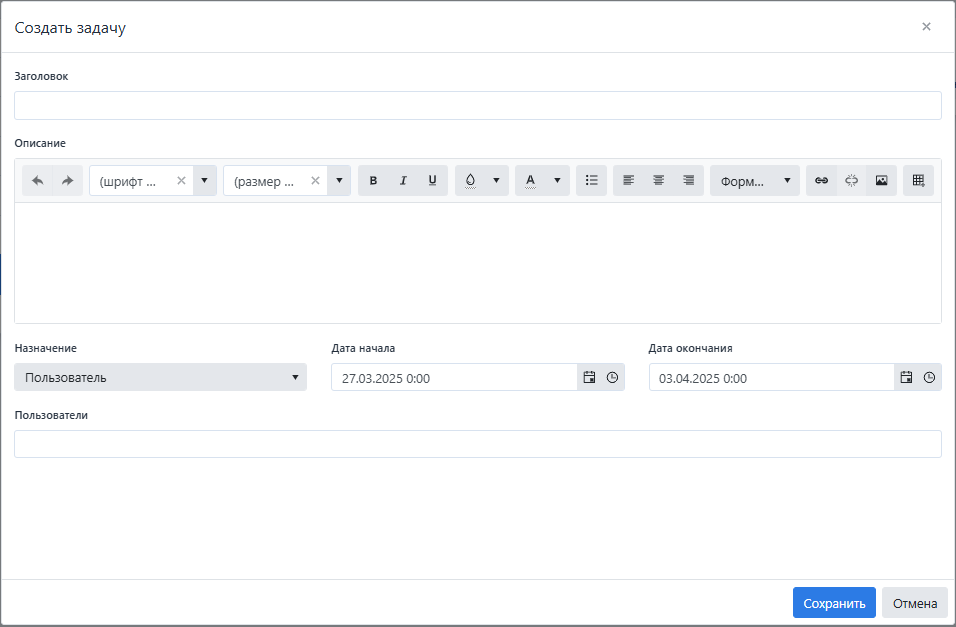
Форма создания задачи содержит такие поля, как:
-
Заголовок - заголовок задачи;
-
Описание - описание задачи, так же данное поле позволяет редактировать и форматировать вводимый текст, добавлять гиперссылки, изображения и таблицы;
-
Назначение - выбор исполнителя задачи: Пользователь/Роль;
-
Дата начала - дата и время начала выполнения задачи;
-
Дата окончания - дата и время окончания выполнения задачи;
-
Пользователи/Роли - в зависимости от выбранного значения в поле Назначение, отображается список доступных для выбора пользователей/ролей.
Назначение ролей
В данной вкладке назначаются роли имеющиеся в системе.
-
Назначение роли - в выпадающем списке есть возможность выбора параметров назначения роли:
- Не назначать;
- После завершения прохождения анкеты/теста;
- После проверки результатов.
С помощью кнопки Добавить происходит добавление ролей.
Вносимые изменения следует сохранять с помощью кнопки Сохранить.
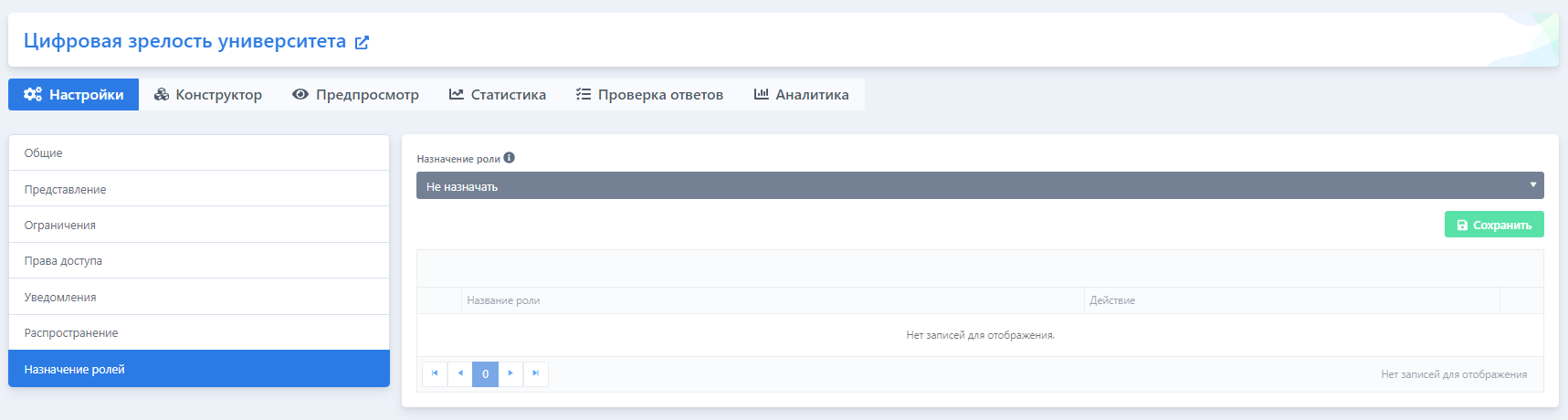
Отображение настроек анкеты. Вкладка «Назначение ролей»