NocoDB
С помощью сервиса NocoDB в Expasys BI реализована возможность работы с файлами различных форматов, в частности Excel.
Первоначально необходимо иметь созданную базу данных (Data Warehouse) в PostgreSQL.
А затем подключиться к существующей базе данных.
Для этого следует:
 Открыть NocoDB и авторизоваться в системе.
 Создать новый или открыть существующий проект.
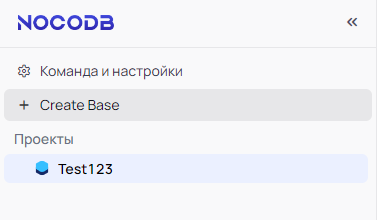
Для создания нового проекта на панели слева выбрать элемент Create Base:
 Во всплывающем окне следует ввести название проекта и нажать на кнопку Create Base: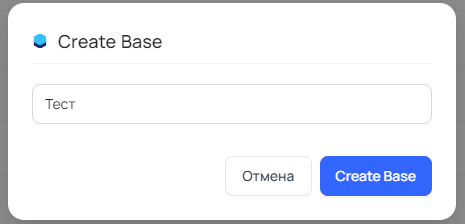
 После этого следует перейти к разделу Проекты и выбрать созданный проект, после чего на панели справа выбрать элемент Connect a Data Source, для того чтобы подключиться к источнику данных: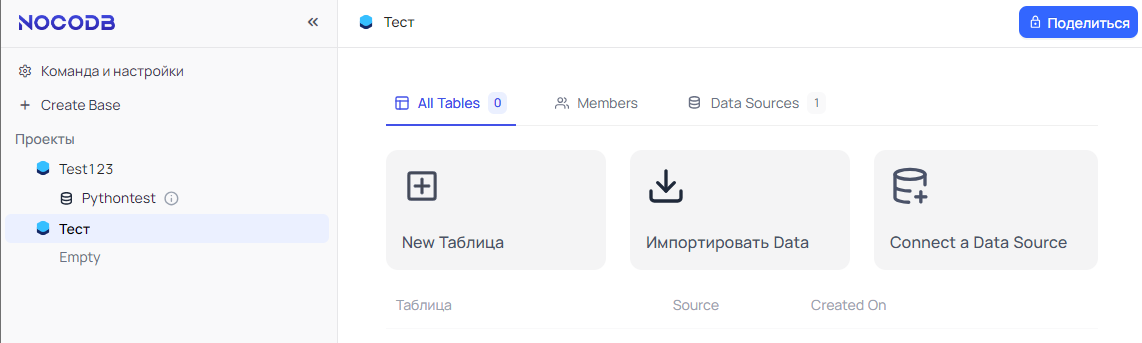
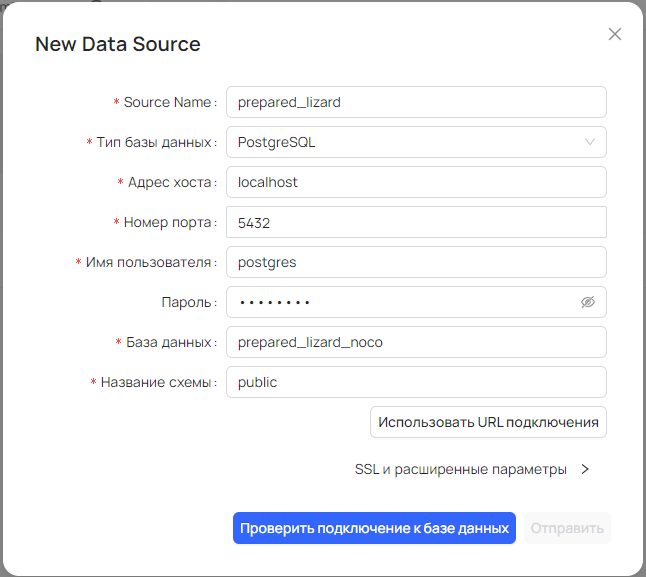
 Во всплывающем окне New Data Source следует заполнить поля, необходимые для подключения к созданной базе:
-
Source Name - название подключения;
-
Тип базы данных - один из типов баз данных, в нашем случае PostgreSQL;
-
Адрес хоста - адрес хоста созданной базы данных;
-
Номер порта - номер используемого порта;
-
Имя пользователя;
-
Пароль - можно задать пароль для подключения;
-
База данных - наименование базы данных;
-
Название схемы - наименование схемы .
После того как данные введены следует нажать кнопку Проверить подключение к базе данных:
Для импорта файла формата Excel следует:
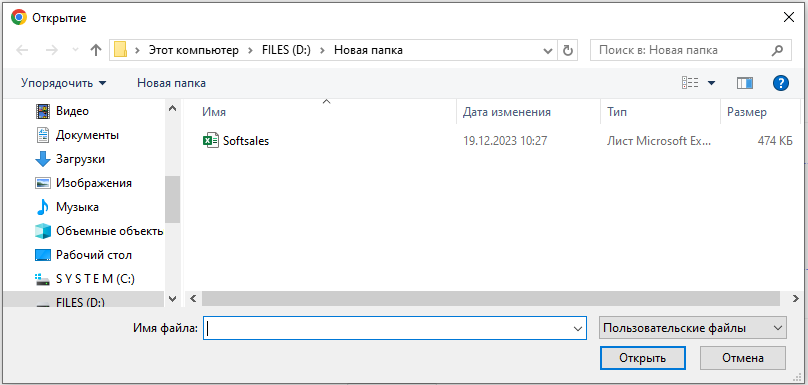
После этого следует перейти к разделу Проекты и выбрать созданный проект, после чего на панели справа выбрать элемент Импортировать Data: Во всплывающем окне Import следует выбрать формат импортируемого файла, в данном случае, Excel: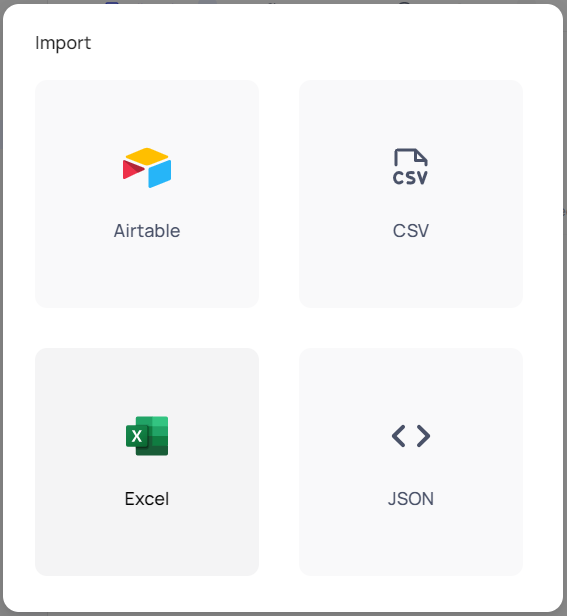 После, во всплывающем окне следует загрузить файл Excel формата, для этого файл следует перенести в предлагаемую область с помощью мыши либо выбрать требуемый файл с помощью файловой системы Windows: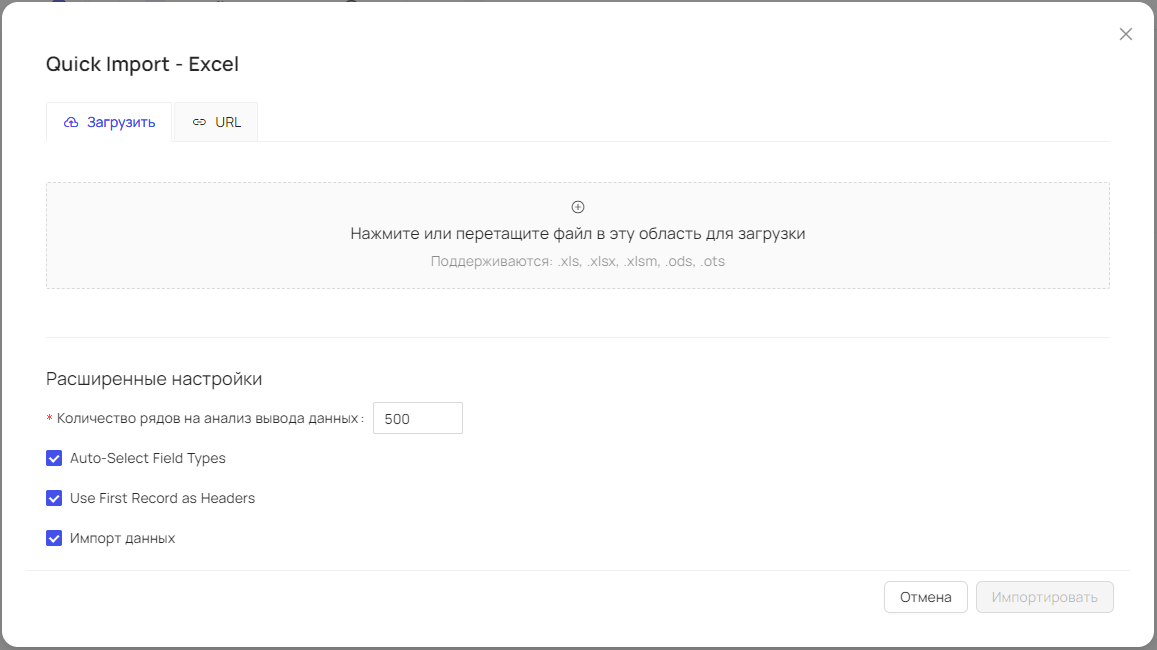
Выбор файла:
 И нажать кнопку Импортировать:
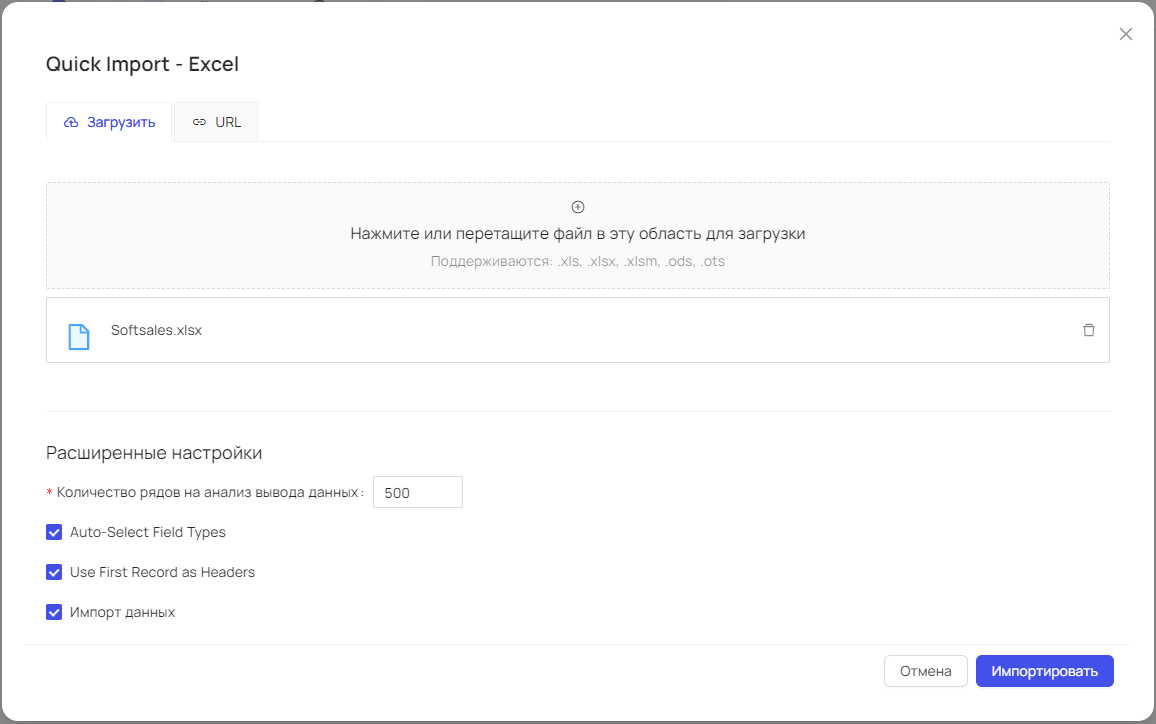 В следующем окне реализована возможность задать параметры таблицы, в частности изменить ее название, наименования столбцов и их тип, а так же удалить или добавить новые поля. После внесения изменений следует нажать кнопку Имортировать: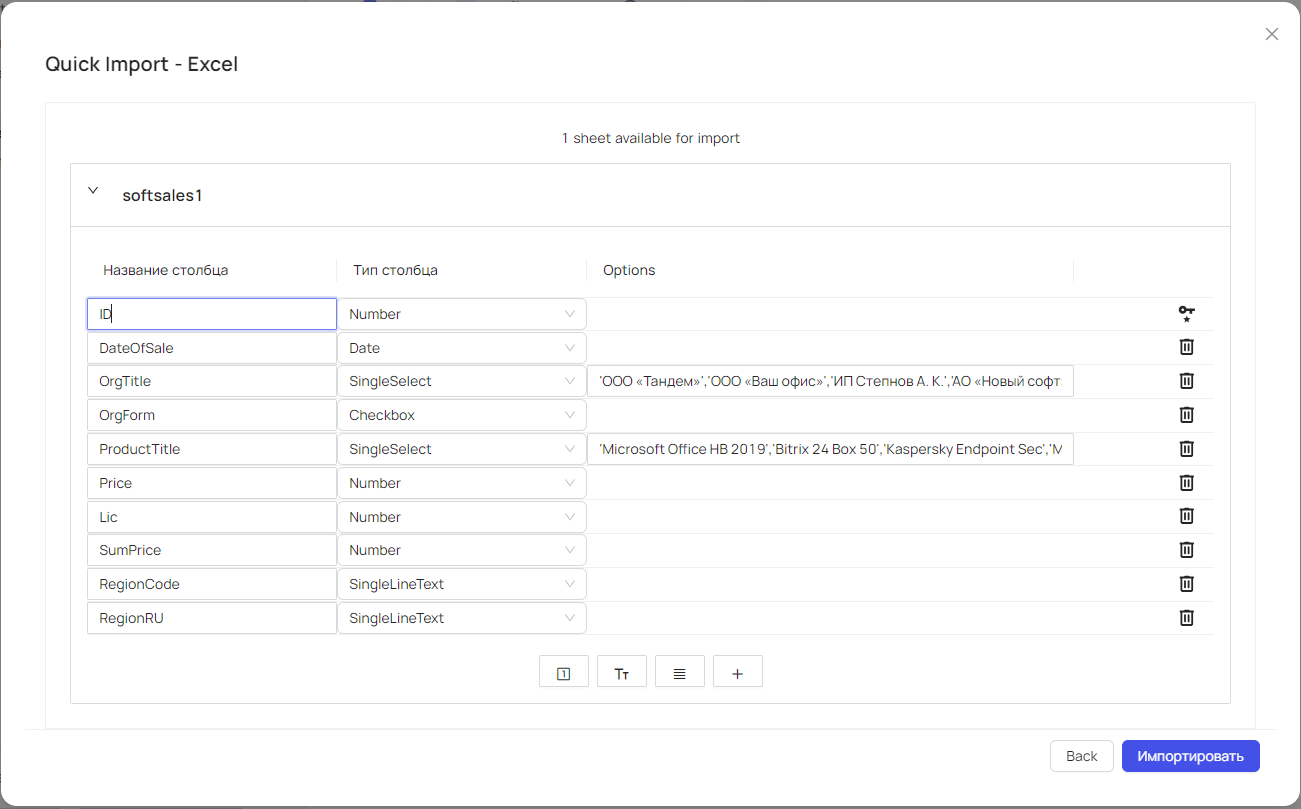
Теперь при выборе импортированной таблицы в левой части экрана откроется рабочая область содержащая редактируемые поля:
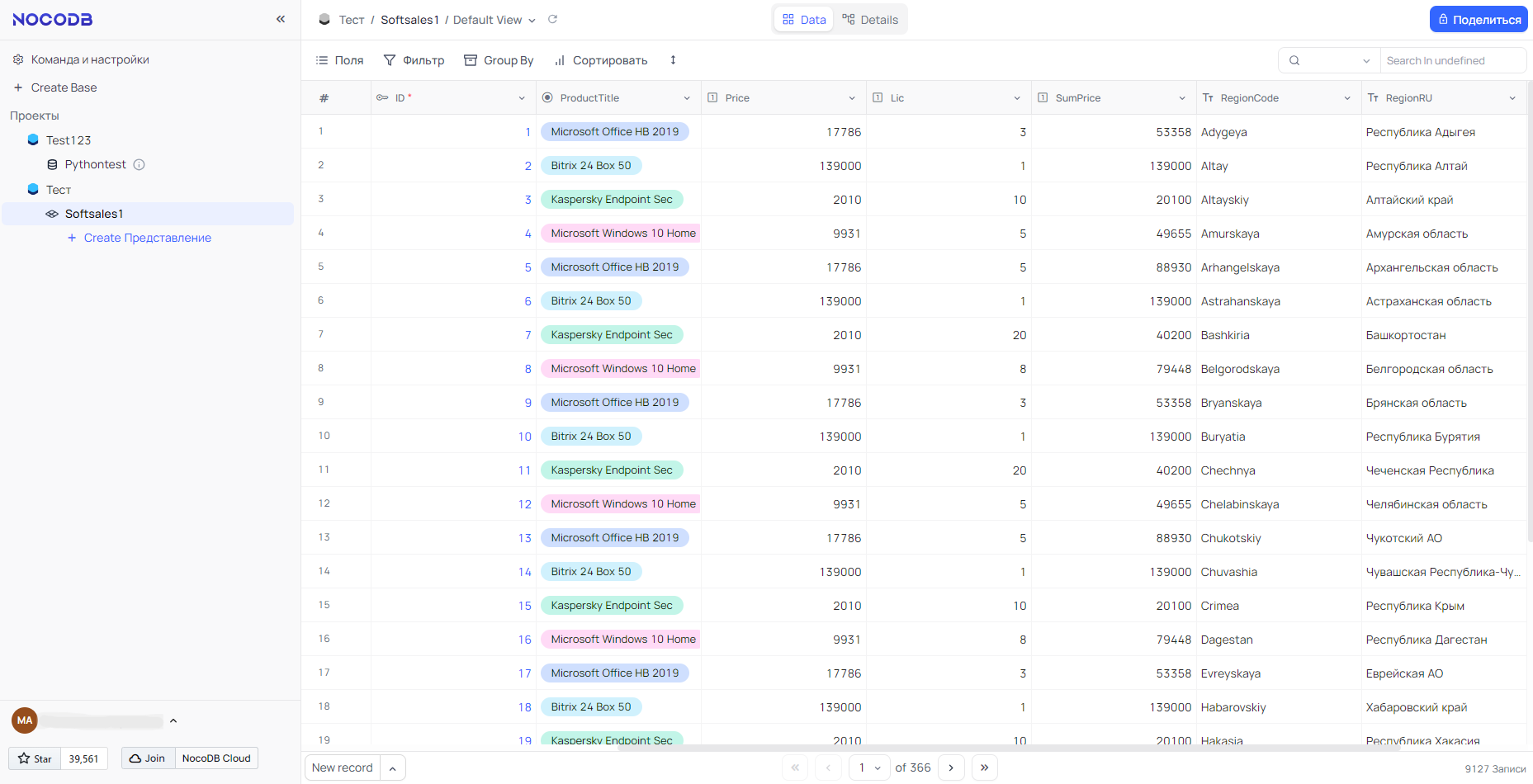
После всех преобразований данную таблицу можно использовать в качестве источника данных.