Google Sheets
Перед созданием источника данных типа Google sheets в Expasys BI, необходимо выполнить следующие действия:
Следует перейти в сервис Google Developer Console.
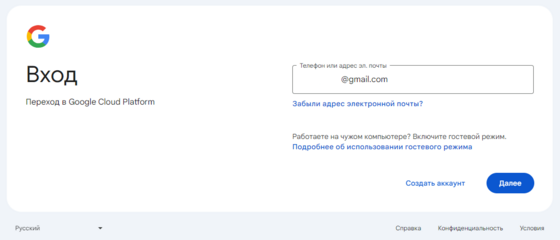
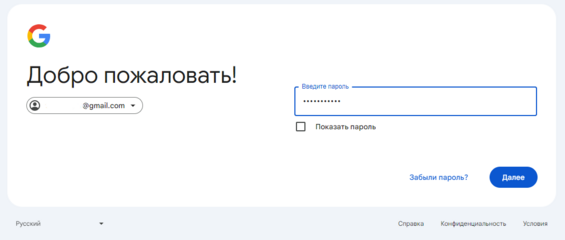
Для авторизации необходимо ввести логин и пароль от аккаунта (...@gmail.com).
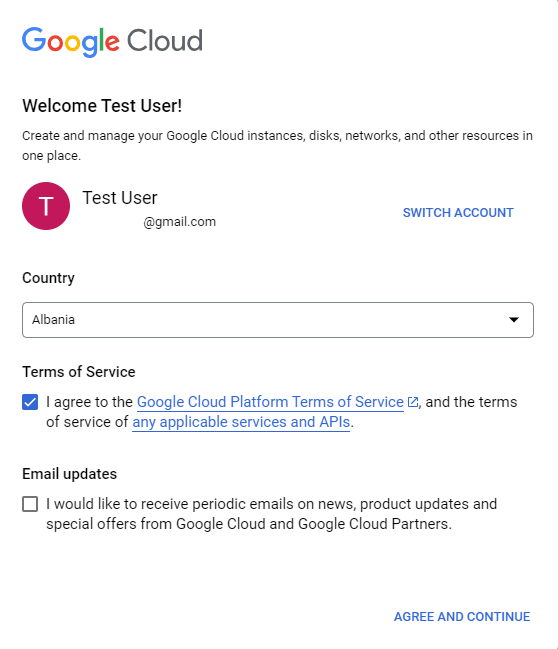
В появившемся окне следует выбрать страну из представленного выпадающего списка Country, а так же отметить галочкой поле о согласии с условиями использования платформы Terms of Service.
После нажать на кнопку AGREE AND CONTINUE.
Далее на основной панели платформы следует выбрать кнопку CREATE PROJECT

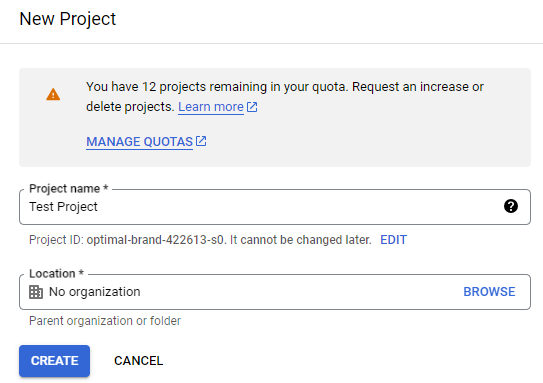
На странице создания проекта необходимо заполнить поле Project name - наименование проекта, а так же при необходимости поле Location для выбора организации.
После чего нужно нажать на кнопку CREATE.
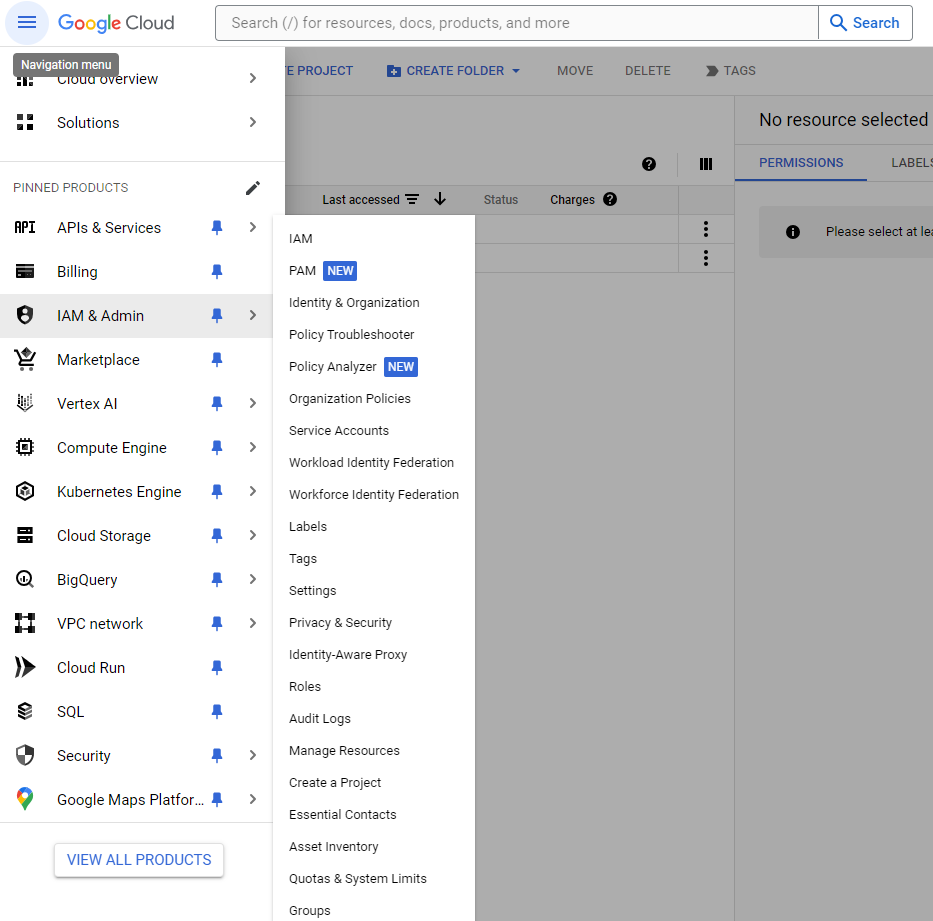
Следующим шагом необходимо с помощью бокового меню Navigation Menu перейти к пункту IAM & Admin
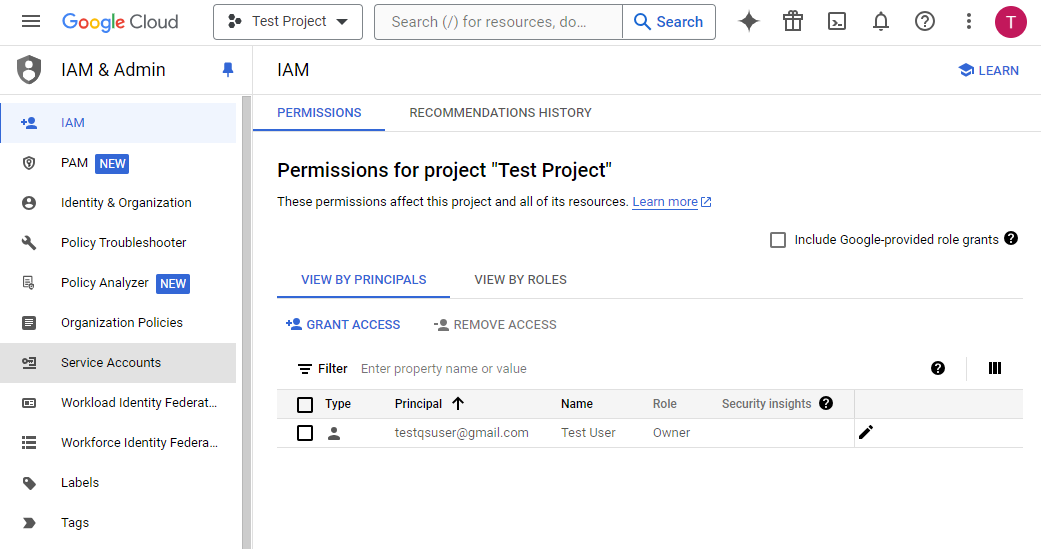
На странице данного продукта нужно выбрать из списка в левой части экрана раздел Service Accounts
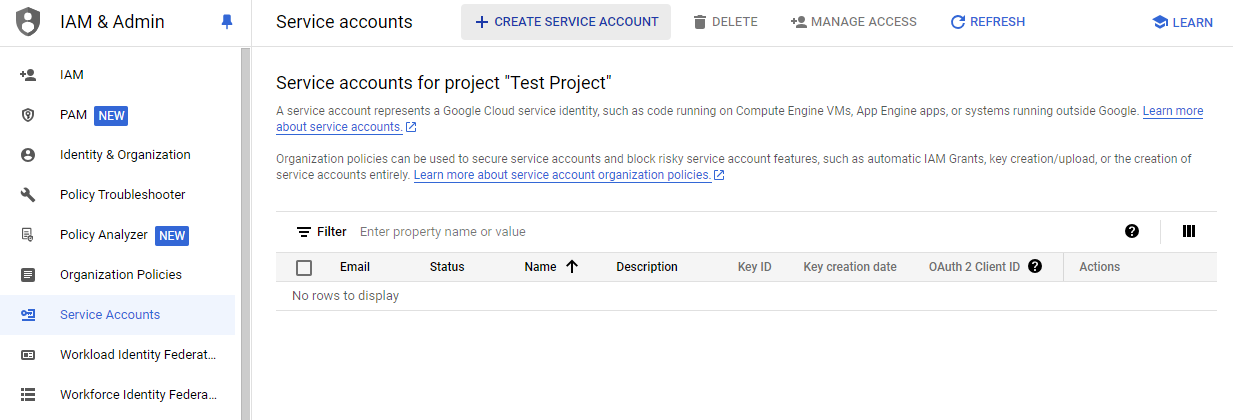
На странице этого раздела необходимо нажать на кнопку CREATE SERVICE ACCOUNT
Далее для создания сервисного аккаунта следует заполнить поле Service account name и нажать на кнопку DONE
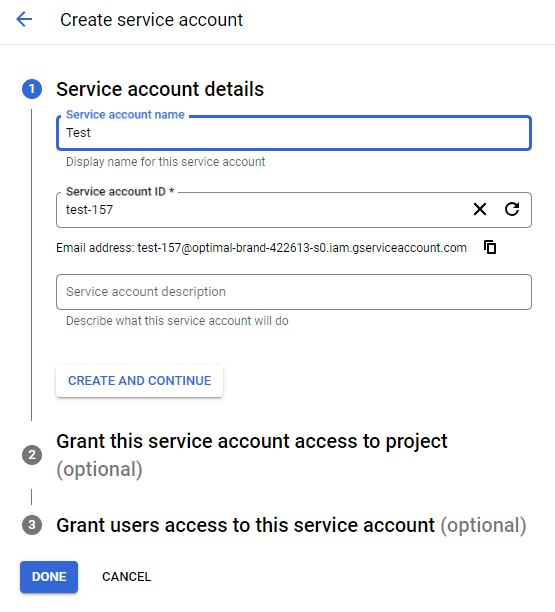
После создания аккаунта необходимо создать уникальный ключ и выгрузить его в формате json, для этого нужно:
На странице раздела Service Accounts нажать кнопку  Actions и выбрать из выпадающего списка Manage keys.
Actions и выбрать из выпадающего списка Manage keys.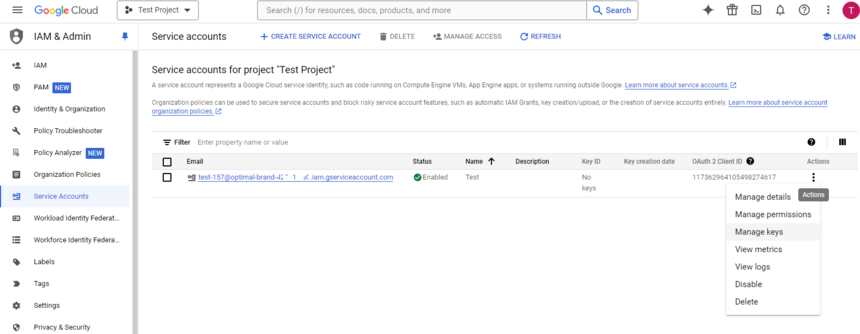
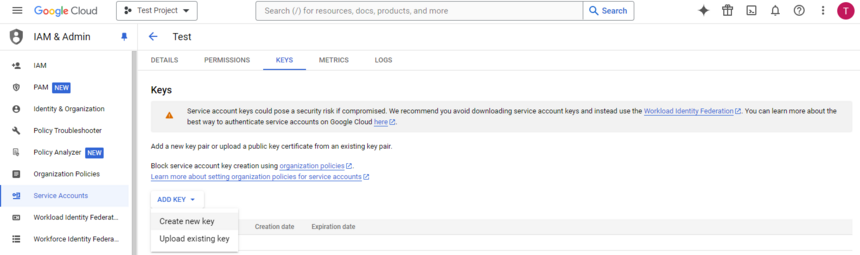
На открывшейся странице нажимаем кнопку ADD KEY и в выпадающем списке выбираем Create new key
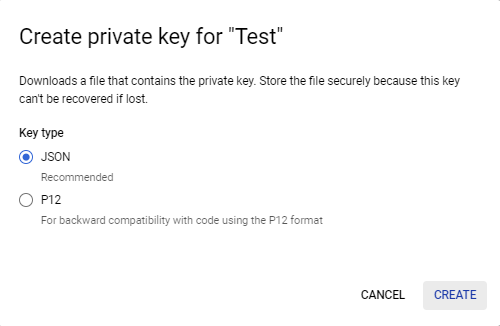
В появившемся окне выбираем тип ключа: JSON и нажимаем кнопку CREATE
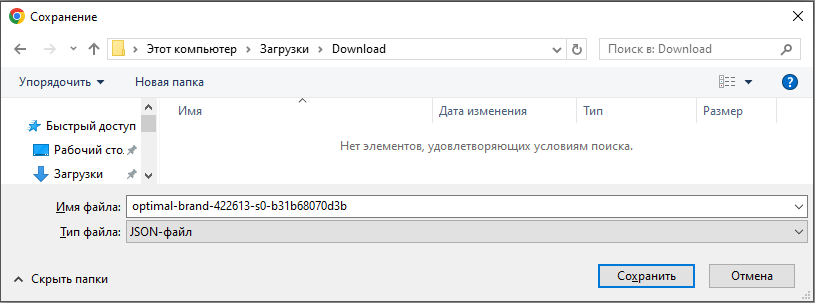
После следует сохранить JSON-файл в удобном для вас месте на вашем компьютере, используя стандартную файловую систему
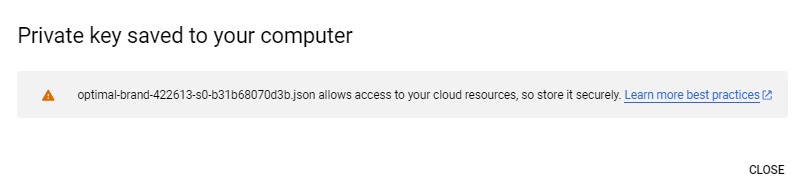
И закрыть окно, информирующее об успешном сохранении ключа на ваш компьютер, нажав CLOSE
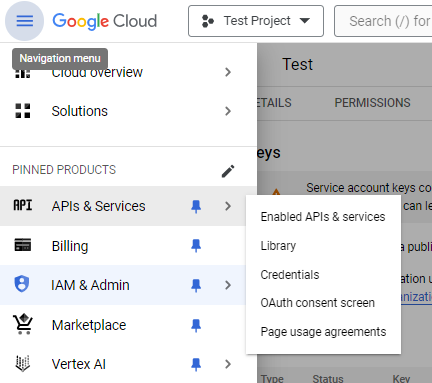
Следующим шагом необходимо с помощью бокового меню Navigation Menu перейти к пункту APIs & Services
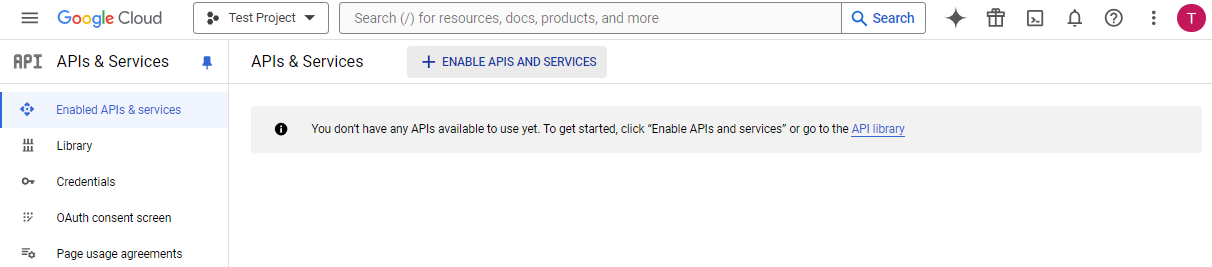
На странице APIs & Services необходимо нажать на кнопку ENABLE APIS AND SERVICES
После откроется страница API Library
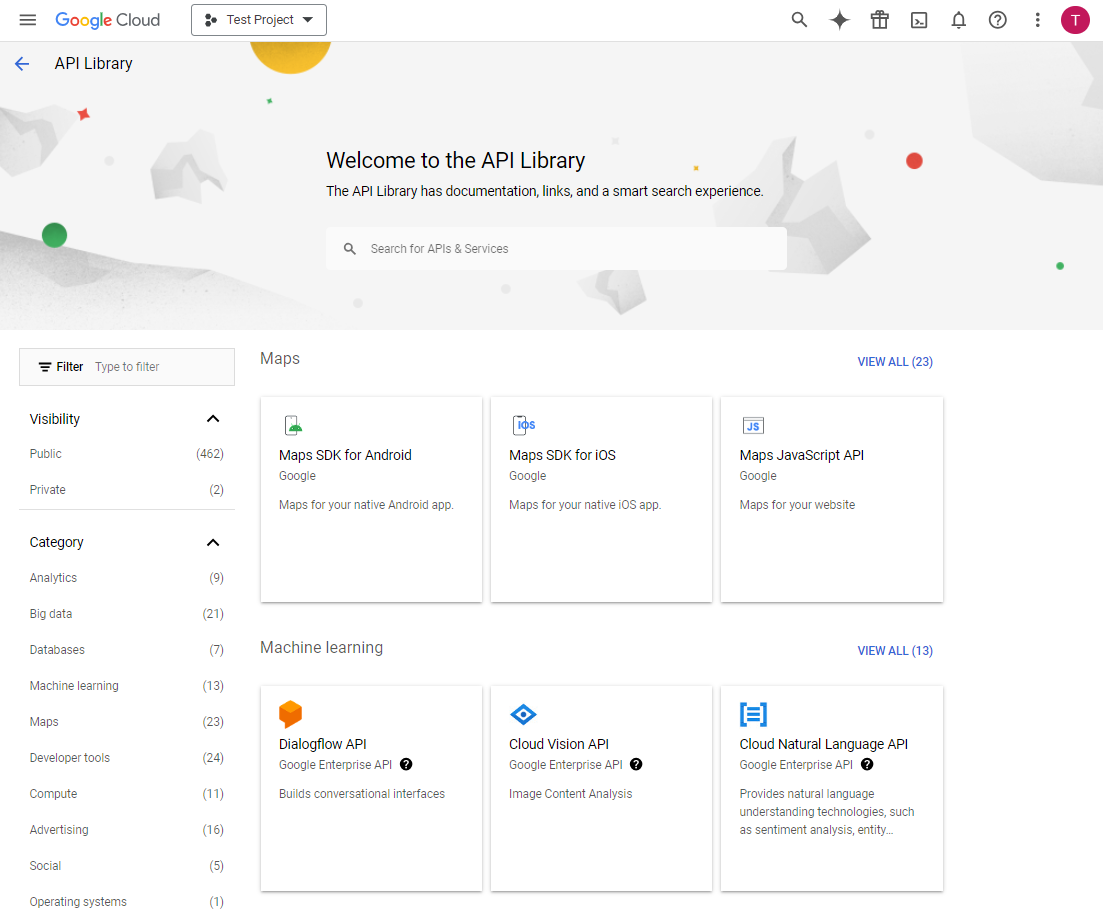
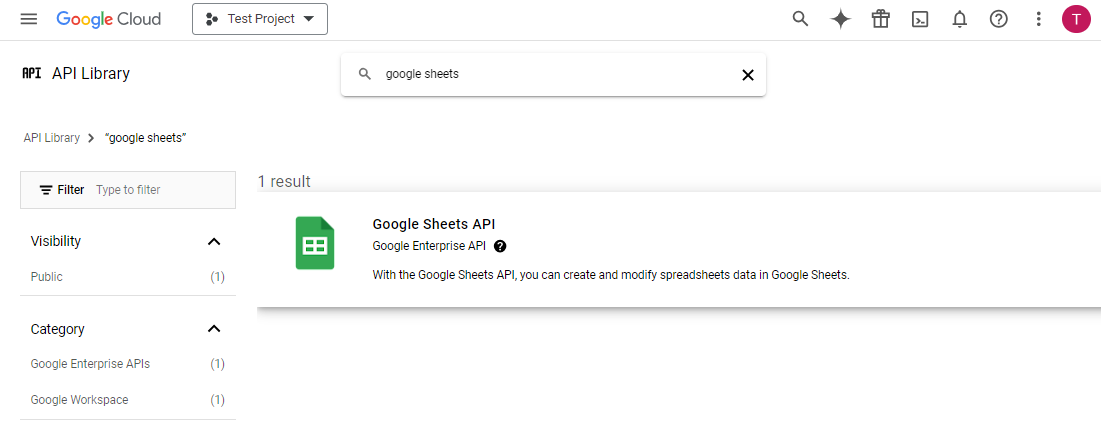
На данной странице следует выбрать требуемый API, для этого в строке поиска вводим Google Sheets и нажимаем Enter.
Получаем в результате поиска Google Sheets API и нажимаем на него.
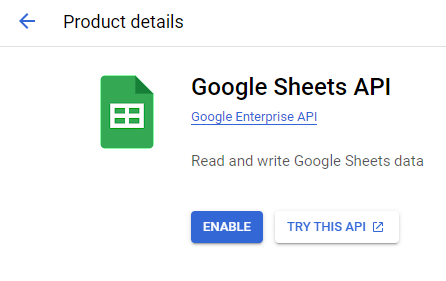
Перейдя к следующей странице следует нажать ENABLE для включения API
Следующим шагом необходимо перейти к таблице Google Sheets, которую требуется подключить в качестве источника данных
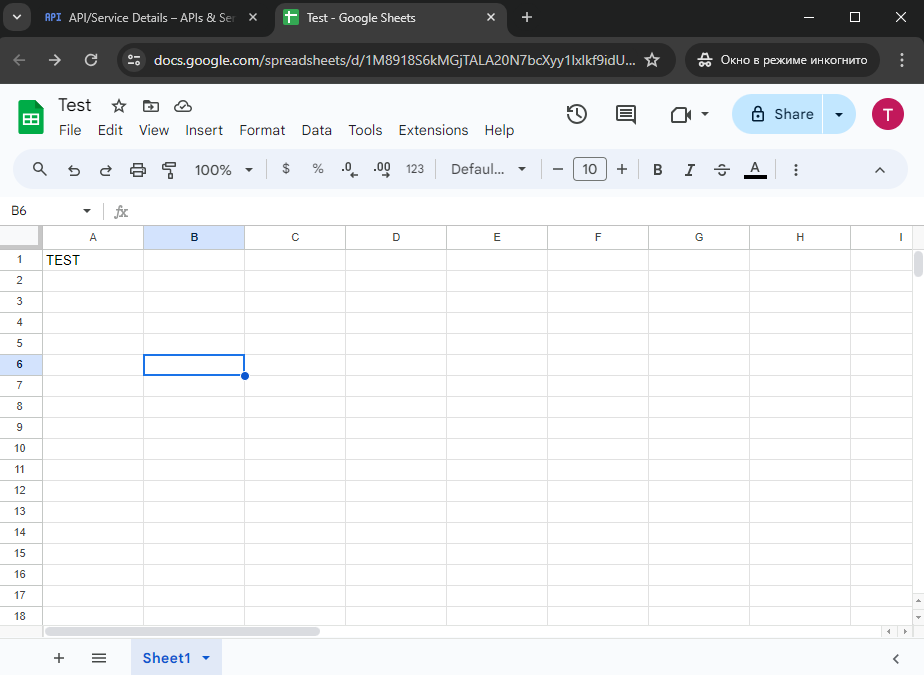
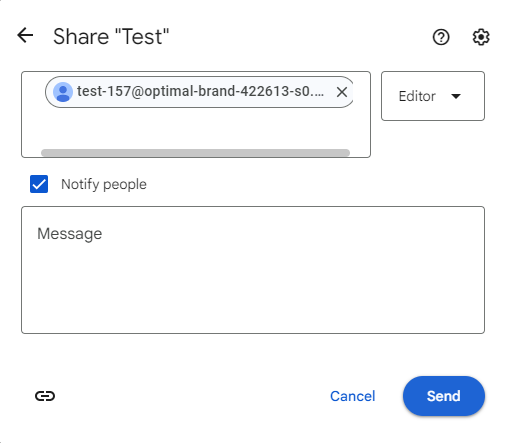
Для настройки доступа ранее созданного сервисного аккаунта, следует нажать на кнопку Share в правом верхнем углу страницы, после чего откроется окно в котором следует ввести адрес электронной почты созданного сервисного аккаунта (service account)
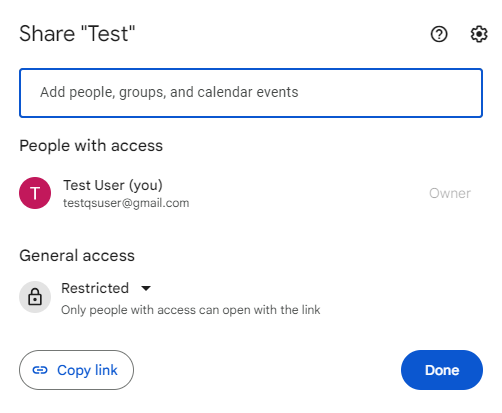
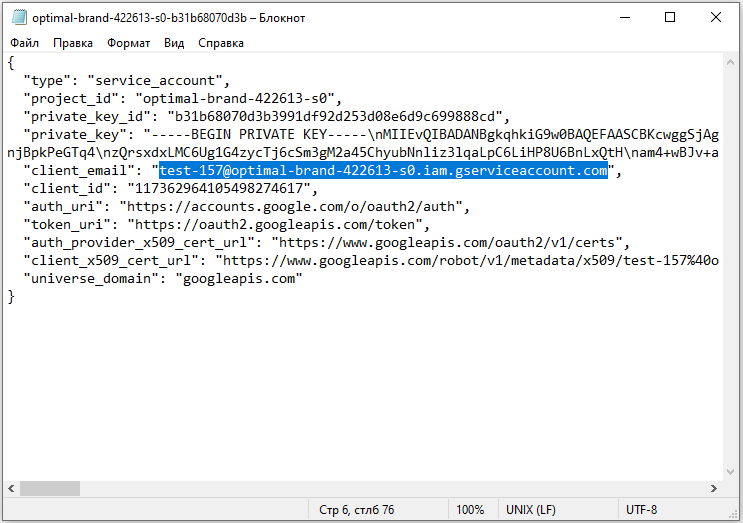
Скопировать адрес электронной почты созданного сервисного аккаунта, можно в JSON-файле, который был скачан ранее.
Адрес электронной почты сервисного аккаунта находится в строке: "client_email":
После вставки адреса, следует нажать кнопку Send: