Google Sheets Коннектор
Для создания источника данных типа Google sheets в Expasys BI, необходимо выполнить следующие шаги:
 Перейти в редактор отчёта
 Открыть форму создания нового источника данных: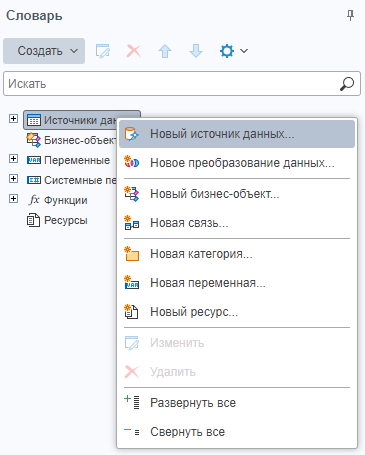
 Перейти в раздел Google и выбрать Google Sheets: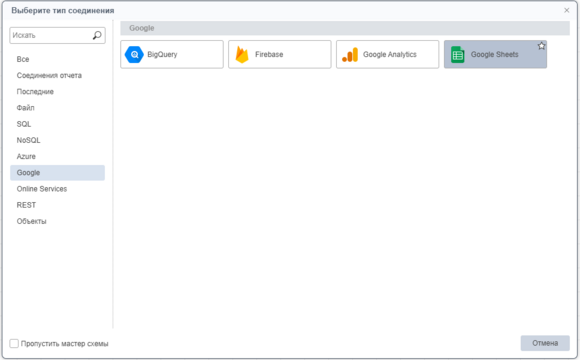
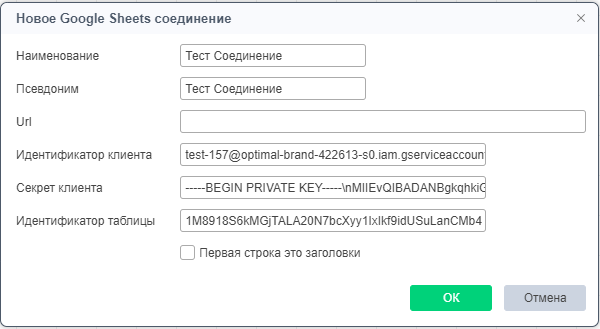
 После выбора Google Sheets, откроется окно с формой Новое Google Sheets соединение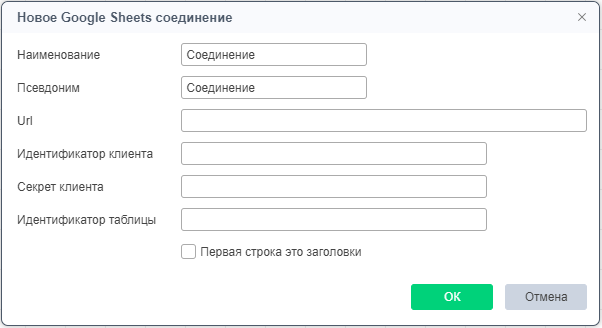
Форма создания нового соединения содержит следующие поля:
Наименование - наименование вашего соединения.
Псевдоним - псевдоним для вашего соединения.
Url - url адрес ( заполняется при необходимости)
Идентификатор клиента - адрес электронной почты сервисного аккаунта
Секрет клиента - закрытый ключ (private key) сервисного аккаунта
Идентификатор таблицы - идентификатор таблицы google sheets
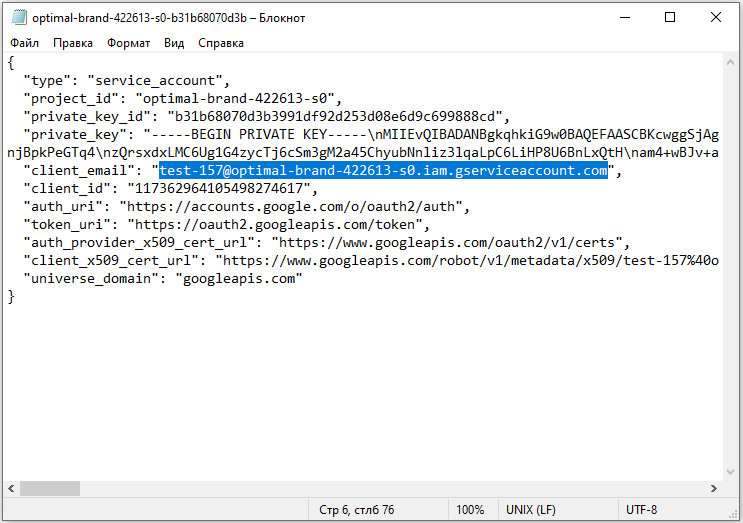
Для заполнения строки Идентификатор клиента следует ввести адрес электронной почты сервисного аккаунта, скопировать адрес можно в JSON-файле, который был скачан ранее.
Адрес находится в строке: "client_email": "..."
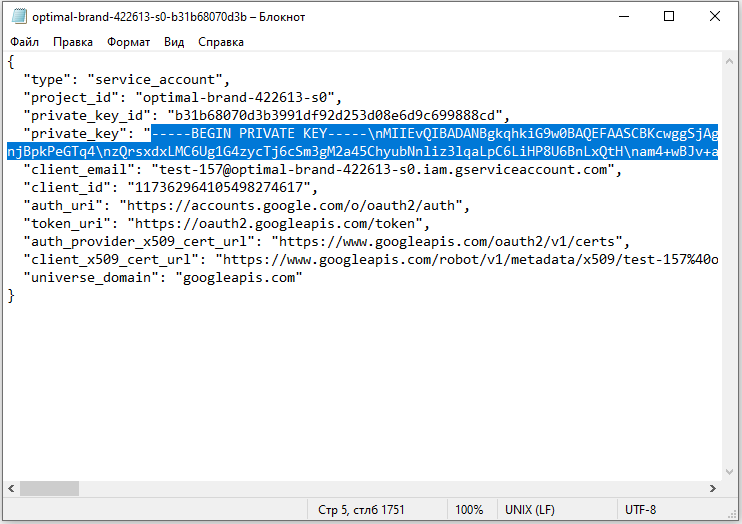
Для заполнения строки Секрет клиента следует ввести закрытый ключ (private key) сервисного аккаунта , скопировать ключ необходимо из JSON-файла,
Ключ находится в строке: "private_key": "..."
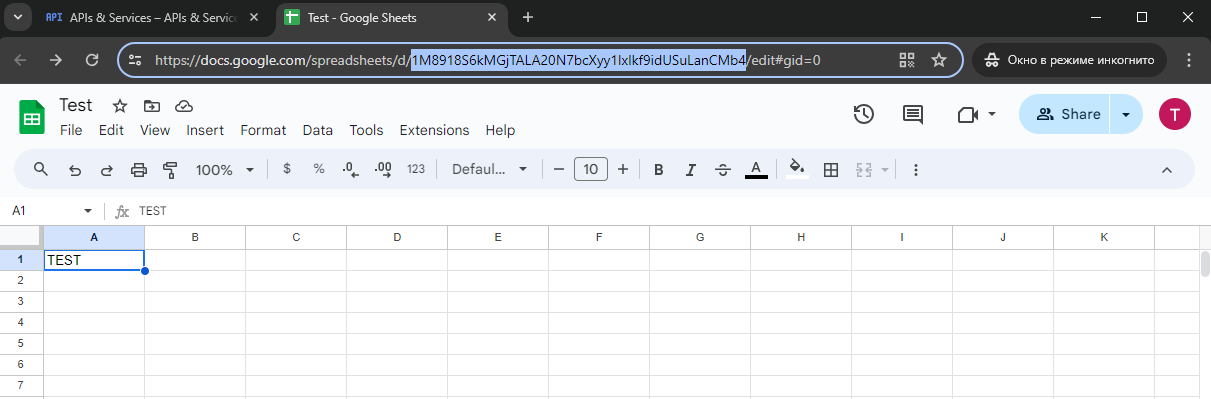
Для заполнения строки Идентификатор таблицы следует перейти к таблице Google Sheets, к которой производится подключение и скопировать идентификатор из адресной строки:
После заполнения формы создания нового соединения нажимаем ОК
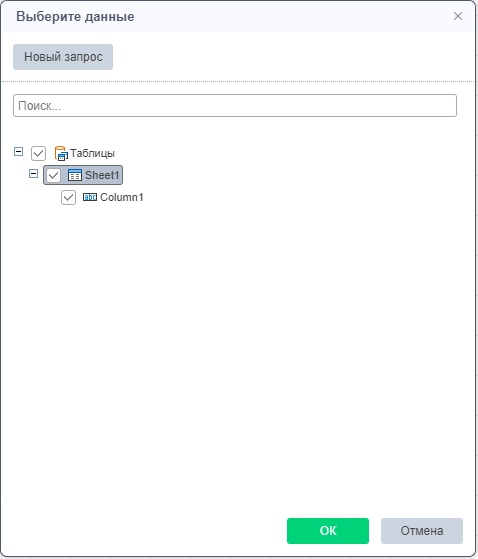
В появившемся окне есть возможность выбрать, необходимые в работе листы и столбцы таблицы и нажать ОК
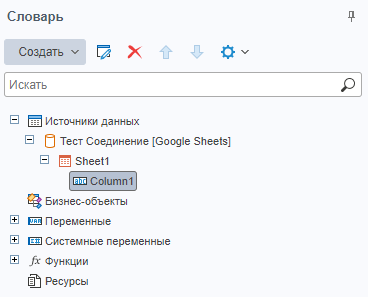
После подключения источника данных в Expasys BI, во вкладке Словарь будут доступны его компоненты, использующиеся для построения аналитических отчетов и панелей индикаторов: