Google Analytics
Google Аналитика представляет собой сервис для отслеживания и анализа действий пользователей на сайте. Для начала работы нужно разместить на страницах своего сайта JavaScript-код, который и будет передавать информацию о посещениях сайта вебмастеру. Сервис фиксирует факт посещения сайта, путь пользователя по страницам и время нахождения на них, источник трафика и многое другое.
Перед созданием источника данных типа Google sheets в Expasys BI, необходимо выполнить следующие действия:
Следует перейти в сервис Google Developer Console.
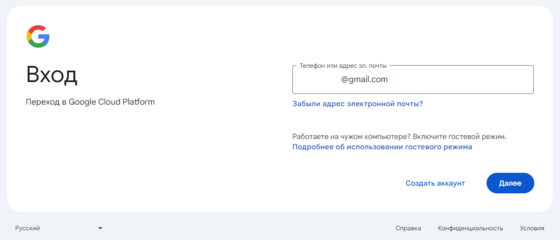
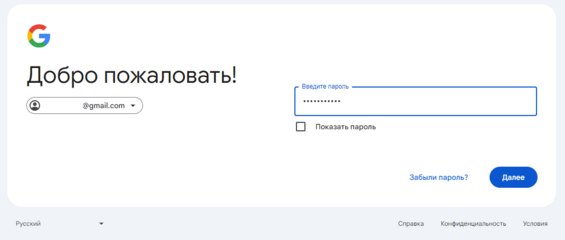
Для авторизации необходимо ввести логин и пароль от аккаунта (...@gmail.com).
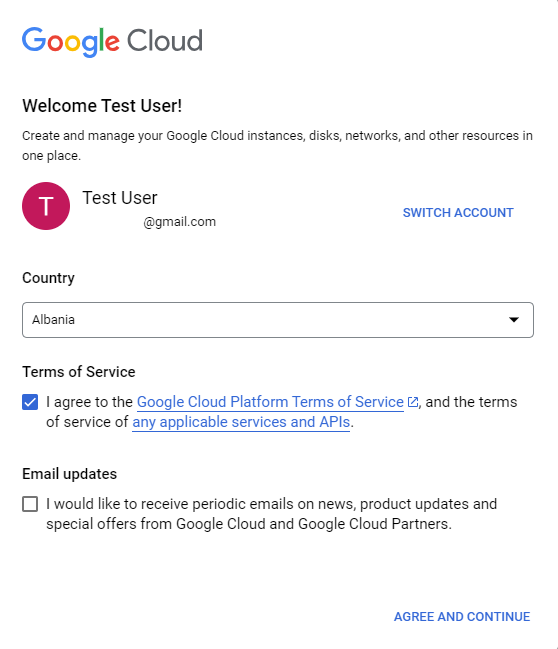
В появившемся окне следует выбрать страну из представленного выпадающего списка Country, а так же отметить галочкой поле о согласии с условиями использования платформы Terms of Service.
После нажать на кнопку AGREE AND CONTINUE.
Далее на основной панели платформы следует выбрать кнопку CREATE PROJECT

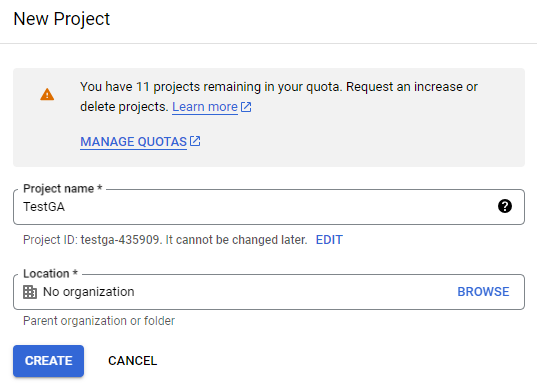
На странице создания проекта необходимо заполнить поле Project name - наименование проекта, а так же при необходимости поле Location для выбора организации.
После чего нужно нажать на кнопку CREATE.
Следующим шагом необходимо с помощью бокового меню Navigation Menu перейти к пункту IAM & Admin
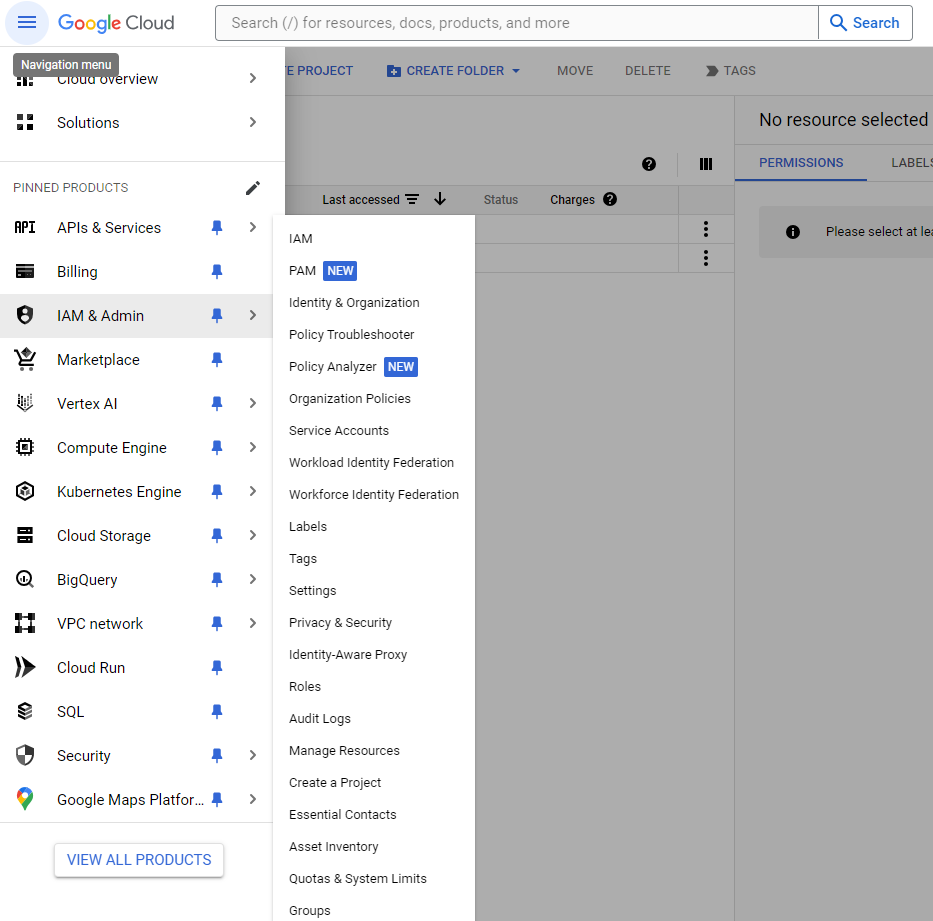
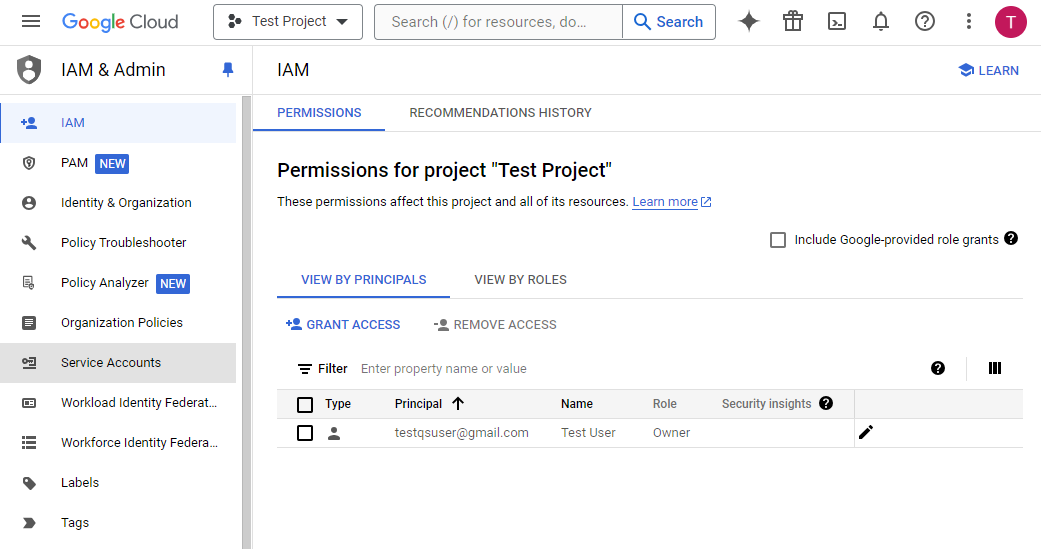
На странице данного продукта нужно выбрать из списка в левой части экрана раздел Service Accounts
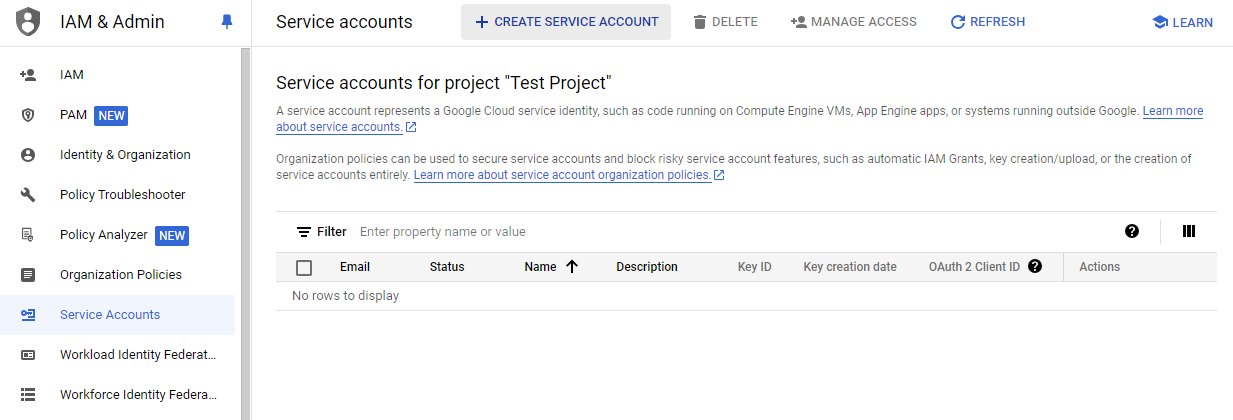
На странице этого раздела необходимо нажать на кнопку CREATE SERVICE ACCOUNT
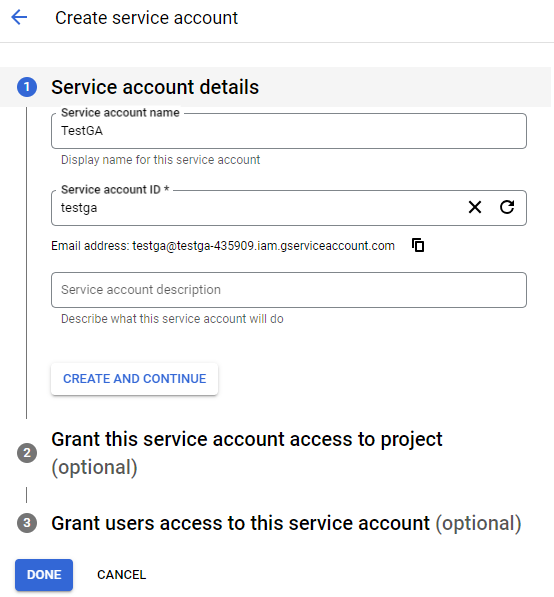
Далее для создания сервисного аккаунта следует заполнить поле Service account name и нажать на кнопку CREATE AND CONTINUE
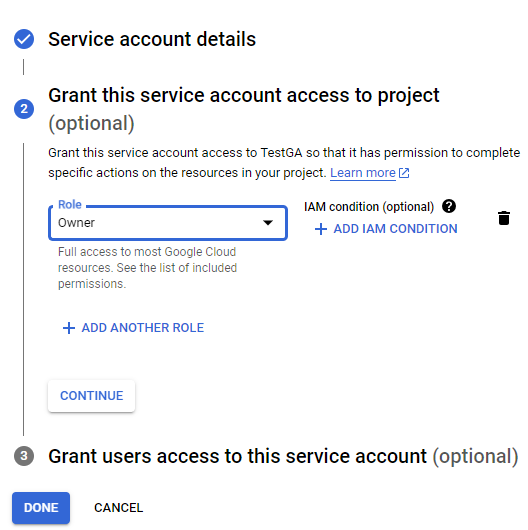
В строке Role выбираем роль Owner, после нажимаем кнопку CONTINUE
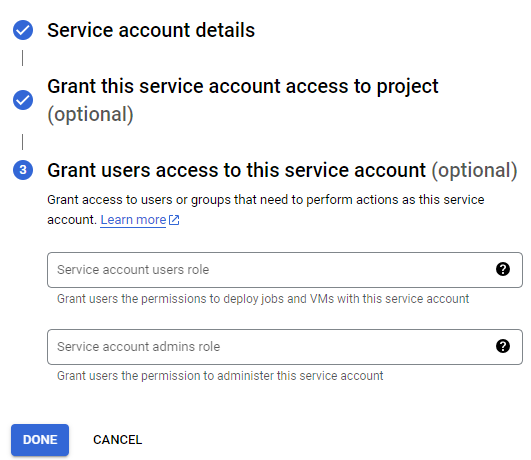
Далее следует нажать на кнопку DONE
После создания аккаунта необходимо создать уникальный ключ и выгрузить его в формате json, для этого нужно:
На странице раздела Service Accounts нажать кнопку  Actions и выбрать из выпадающего списка Manage keys.
Actions и выбрать из выпадающего списка Manage keys.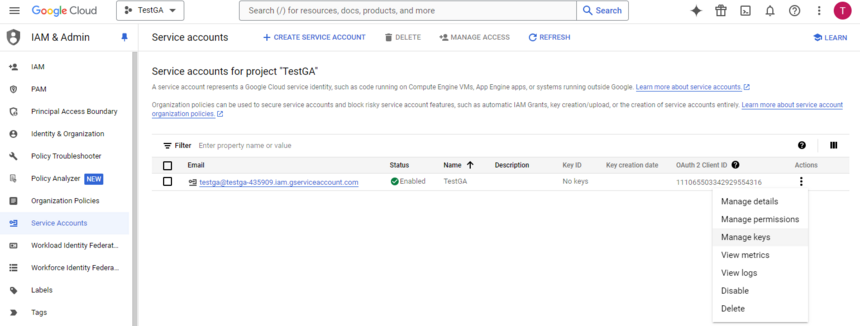
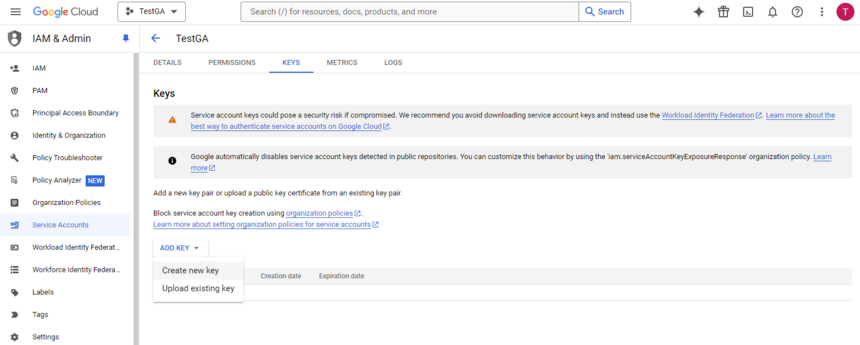
На открывшейся странице нажимаем кнопку ADD KEY и в выпадающем списке выбираем Create new key
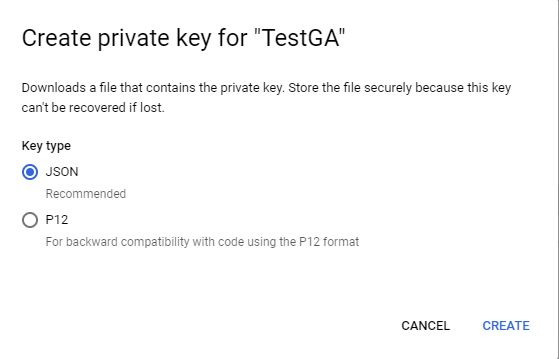
В появившемся окне выбираем тип ключа: JSON и нажимаем кнопку CREATE
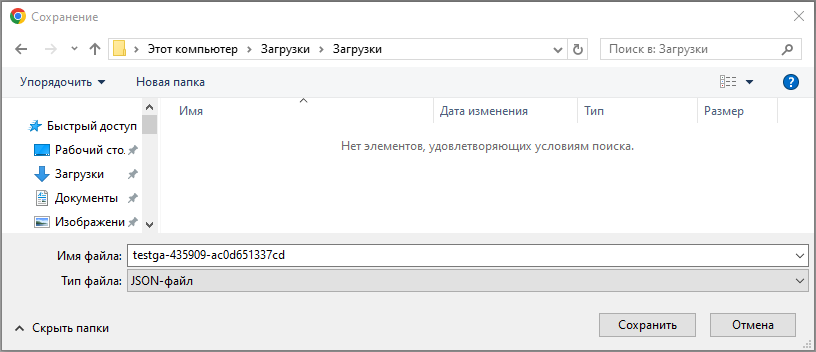
После следует сохранить JSON-файл в удобном для вас месте на вашем компьютере, используя стандартную файловую систему
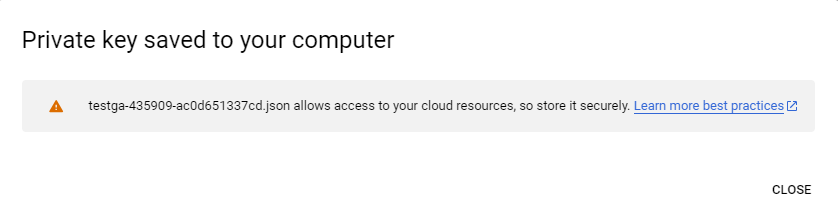
И закрыть окно, информирующее об успешном сохранении ключа на ваш компьютер, нажав CLOSE
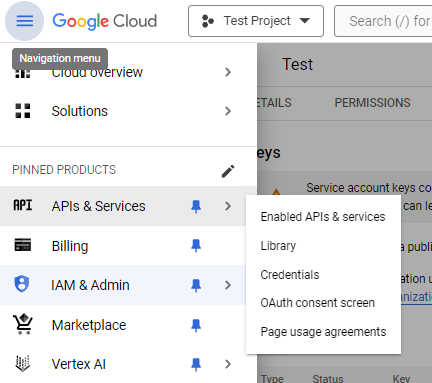
Следующим шагом необходимо с помощью бокового меню Navigation Menu перейти к пункту APIs & Services
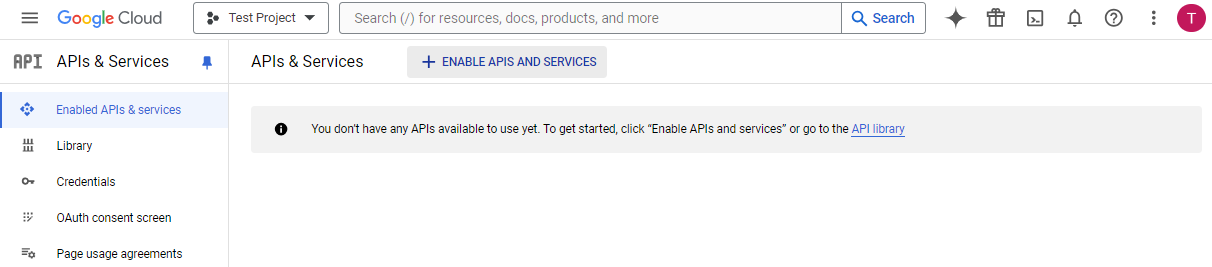
На странице APIs & Services необходимо нажать на кнопку ENABLE APIS AND SERVICES
После откроется страница API Library
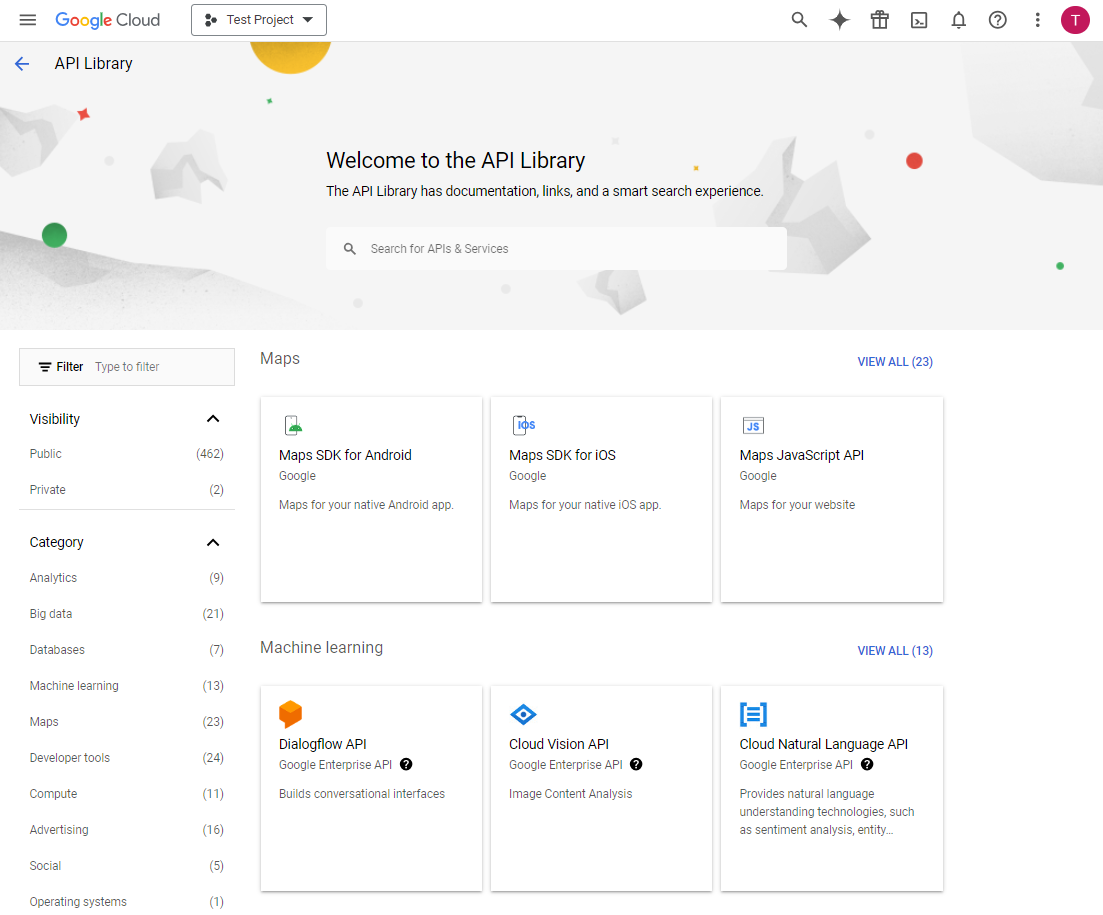
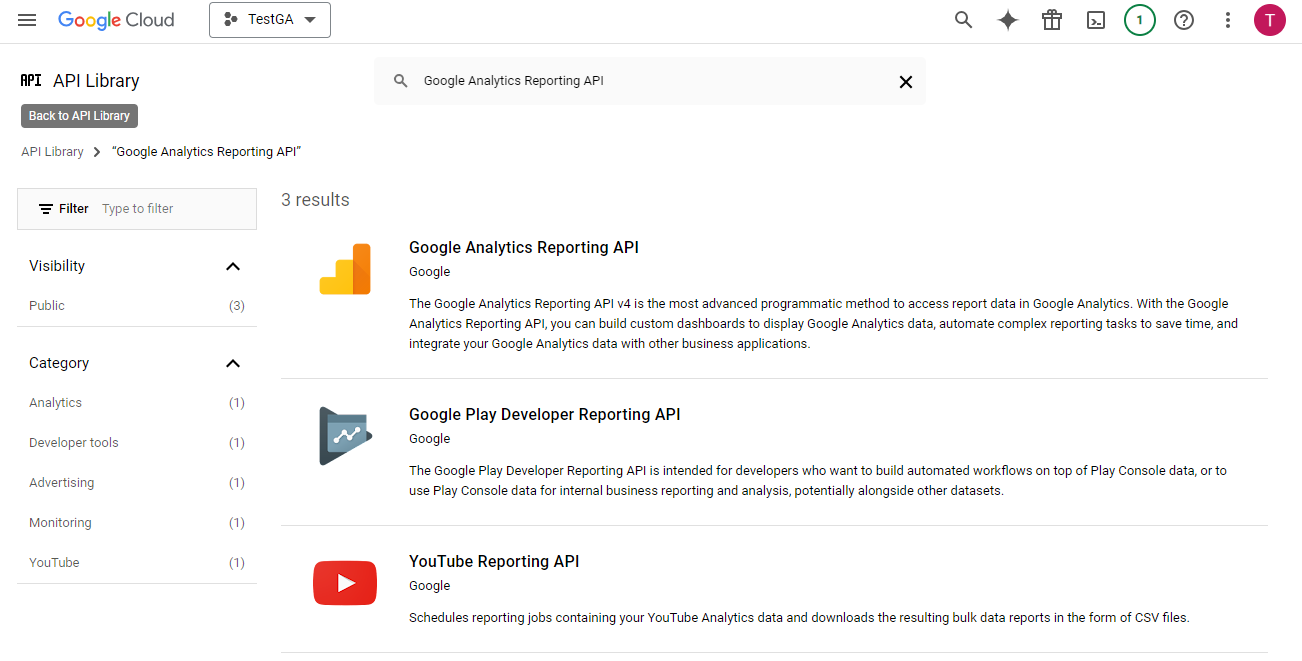
На данной странице следует выбрать требуемый API, для этого в строке поиска вводим Google Analytics Reporting API и нажимаем Enter.
Получаем в результате поиска Google Analytics Reporting API и нажимаем на него.
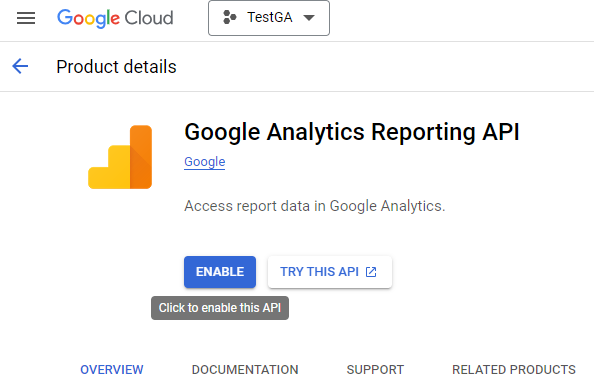
Перейдя к следующей странице следует нажать ENABLE для включения API
Аналогично следует активировать Google Analytics API. Для этого в строке поиска вводим Google Analytics API и нажимаем Enter.
Получаем в результате поиска Google Analytics API и нажимаем на него.
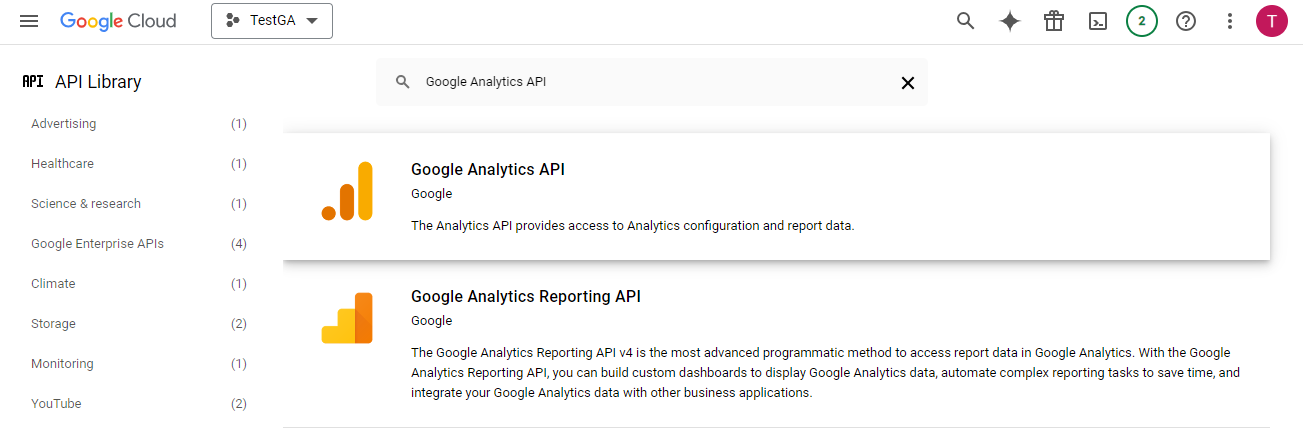
Перейдя к следующей странице следует нажать ENABLE для включения API
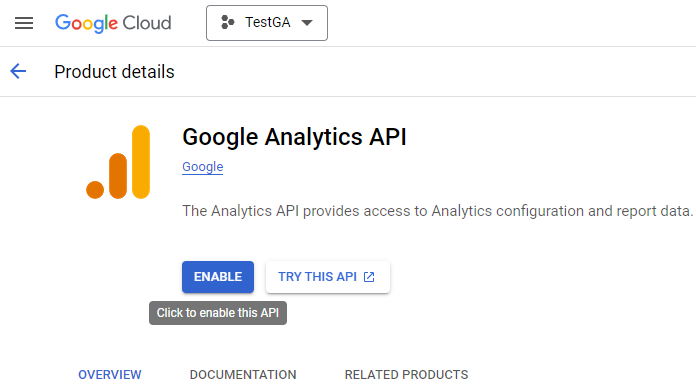
Следующим шагом необходимо перейти в сервис Google Analytics, данные откуда требуется подключить в качестве источника.
Для настройки доступа ранее созданного сервисного аккаунта, следует перейти во вкладку Admin, нажав на кнопку в левом нижнем углу.
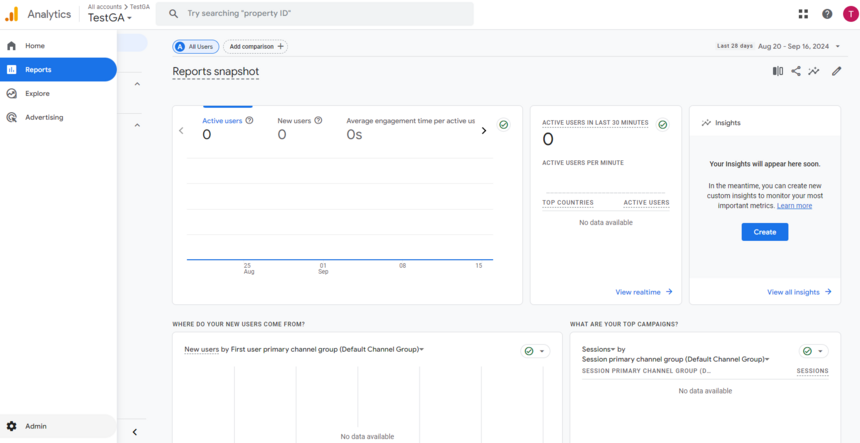
В открывшейся вкладке следует выбрать Account access management
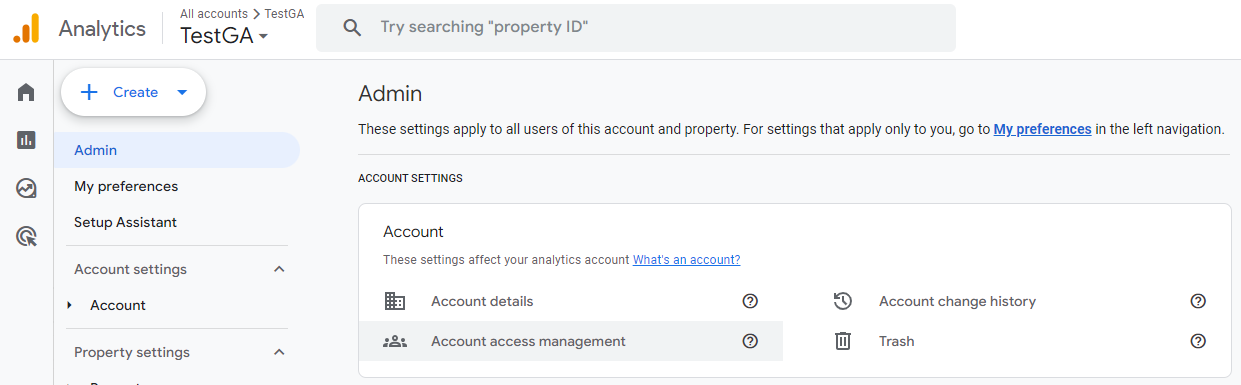
В данном окне необходимо нажать на кнопку добавления нового пользователя  и выбрать Add users
и выбрать Add users
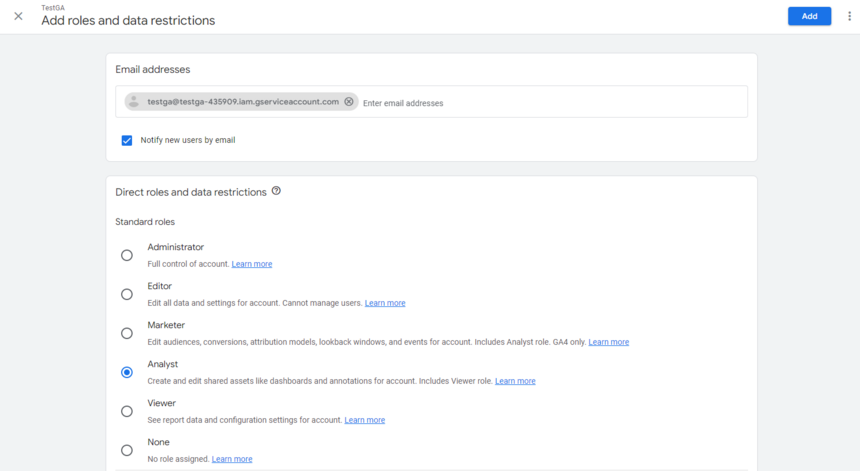
В строку Email addresses вставляем ранее созданный адрес сервисного аккаунта, а так же выбираем в качестве стандартной роли аккаунта - роль Analyst.
После чего нажимаем кнопку Add.
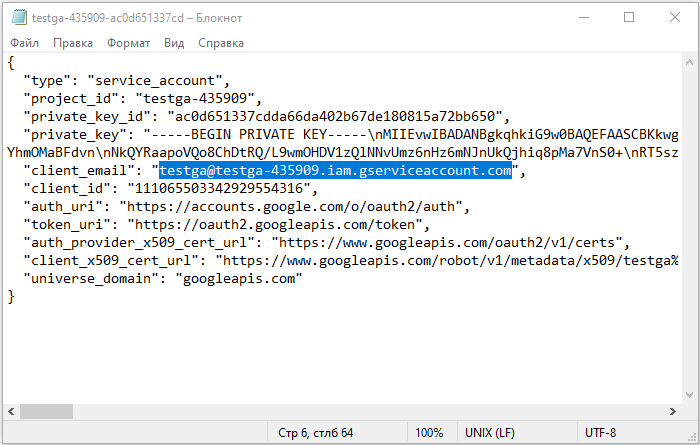
Скопировать адрес электронной почты созданного сервисного аккаунта, можно в JSON-файле, который был скачан ранее.
Адрес электронной почты сервисного аккаунта находится в строке: "client_email":
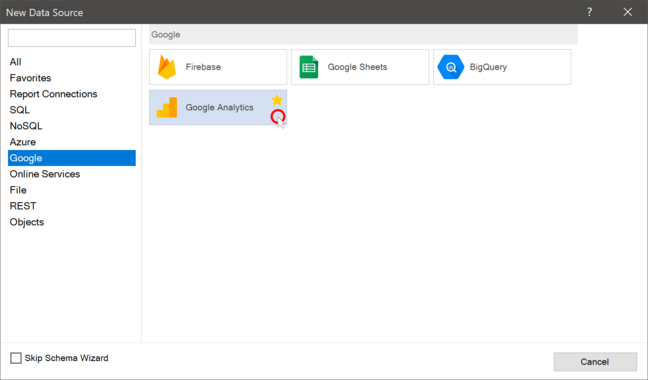
При подключении нового источника данных на вкладке Google доступен тип соединения Google Analytics.
Далее вам нужно получить Service Account Key File из сервиса, причём данный аккаунт должен иметь разрешение на просмотр данных GA. После этого генератор отчетов Stimulsoft автоматически получит всю нужную информацию, а вам останется выбрать показатели и измерения, то есть те метрики, которые вы хотите отобразить и проанализировать. В результате будет сформирована таблица данных, на основе которой вы сможете создать отчет или дашборд.