
Создание источника данных
Для создания источника данных, следует выбрать команду Новый источник данных в меню Источники данных словаря данных или из контекстного меню:
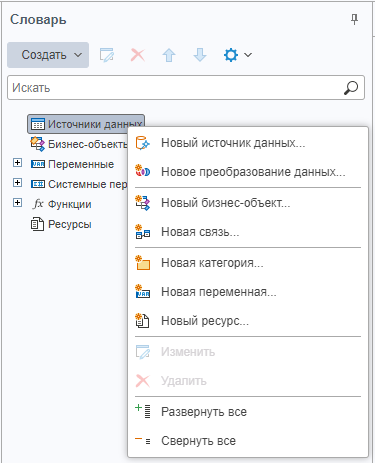
Прежде, чем будет создан новый источник данных, необходимо установить соединение с хранилищем данных. Для этого необходимо выбрать тип соединения в соответствующем окне:
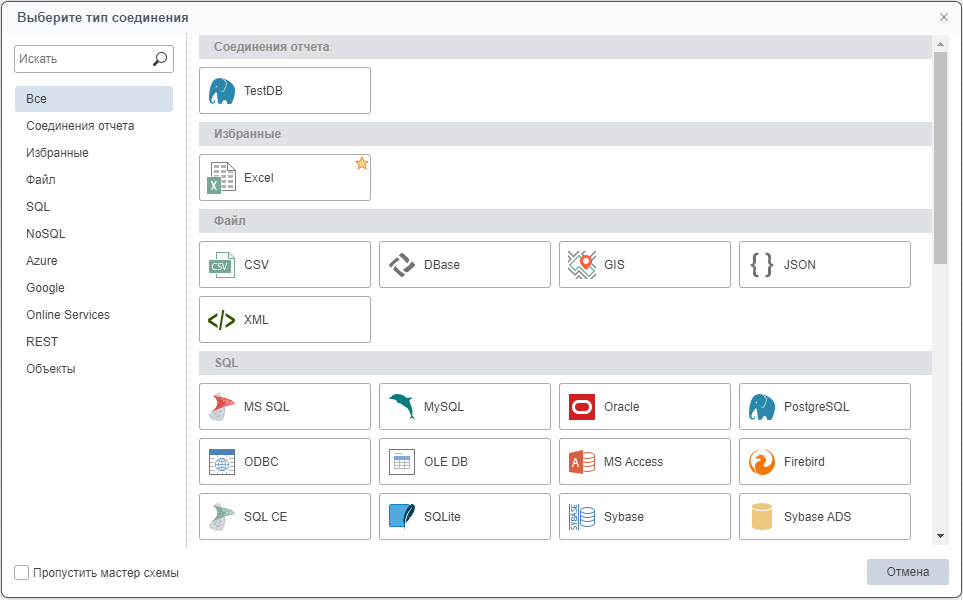
В окне создания источника данных, типы соединений сгруппированы:
-
Группа Соединения отчета содержит уже созданные соединения к хранилищам данных. Если ни одного соединения не создано, то данная группа отображаться не будет.
-
Группа Избранные содержит типы соединений, которые были отмечены пользователем. Иначе говоря, пользователь может сформировать свой список соединений, отмечая их звездочками. Для этого необходимо подвести курсор в верхний правый угол соединения и нажать левую кнопку мыши (в случае touch-интерфейса просто нажать указателем ввода). Если звездочка стала оранжевого цвета, то соединение добавлено в список избранных. Для того чтобы убрать соединение из списка избранных, следует щелкнуть по "горящей" звездочке:
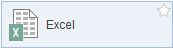
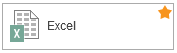
Слева на рисунке, звездочка не отмечена, т.е. соединение не является избранным, а справа отмечено, т.е. соединение является избранным. Если ни одно соединение не отмечено звездочкой, то данная группа отображаться не будет.
-
Группа Файл - В данной группе содержится список соединений к файлам различных форматов ( Excel, CSV и др.)
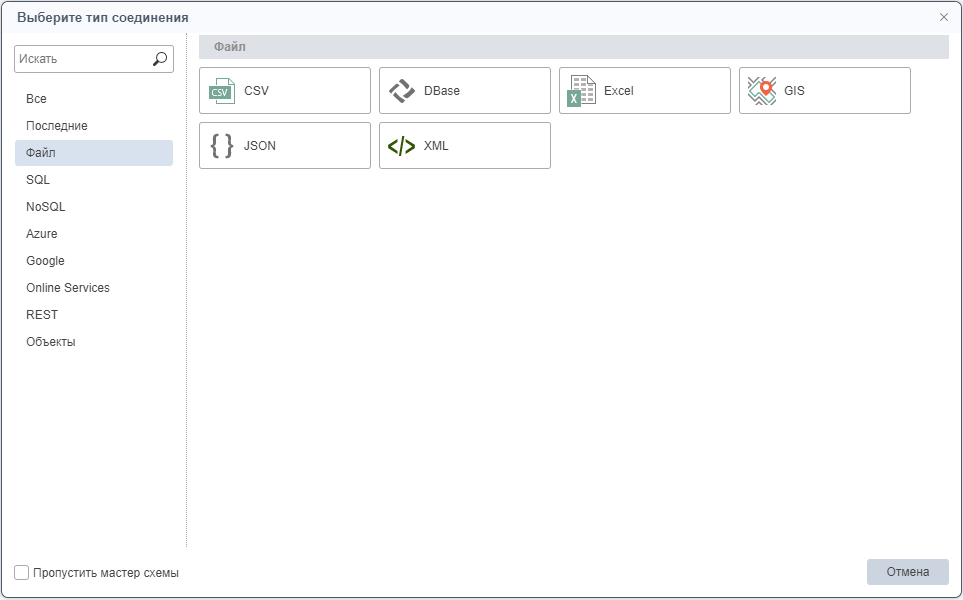
После выбора формата файла откроется окно Новое соединение.
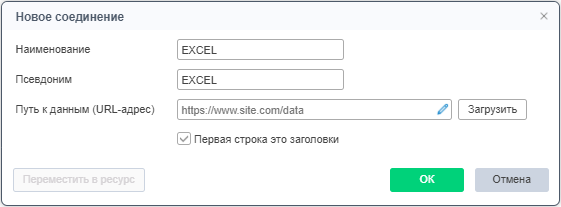
Форма создания нового соединения содержит следующие поля:
Наименование - наименование вашего соединения.
Псевдоним - псевдоним для вашего соединения.
Путь к данным (URL-адрес) - url-адрес откуда следует извлечь требуемый файл
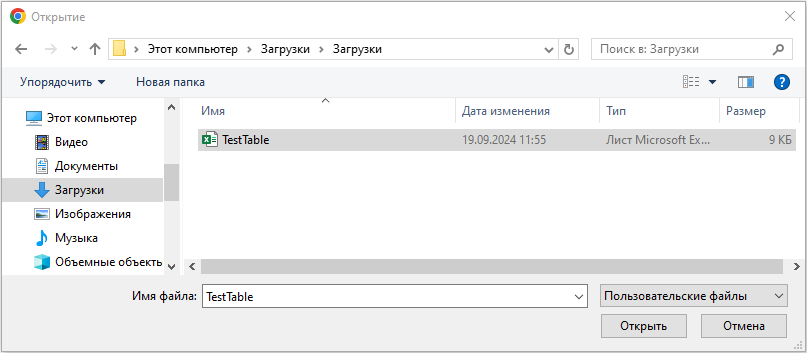
Кнопка Загрузить дает возможность загрузить файл напрямую с компьютера пользователя, используя стандартную файловую систему:
-
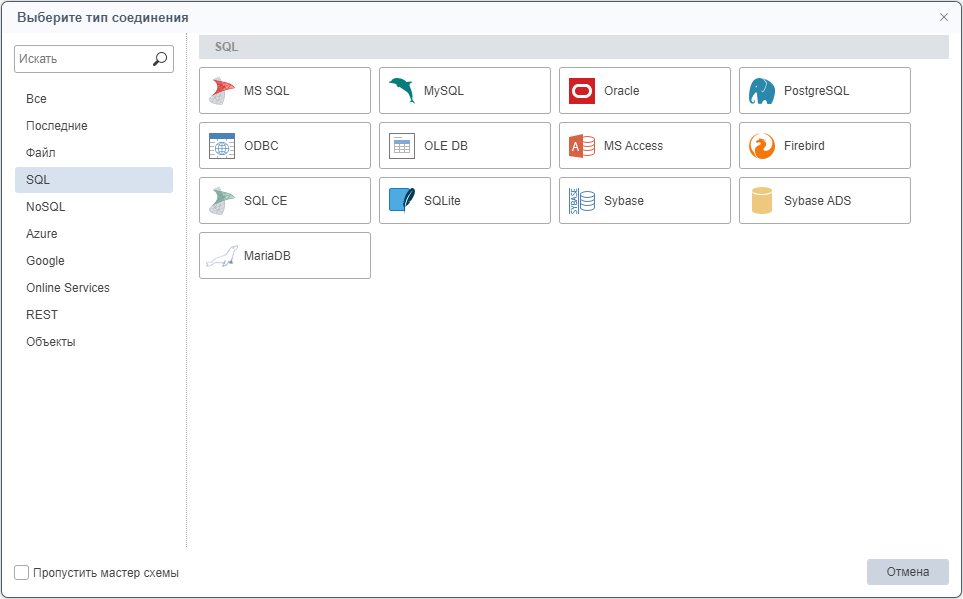
Группа SQL - В данной группе содержится весь список соединений, которые поддерживают SQL строки соединения.
-
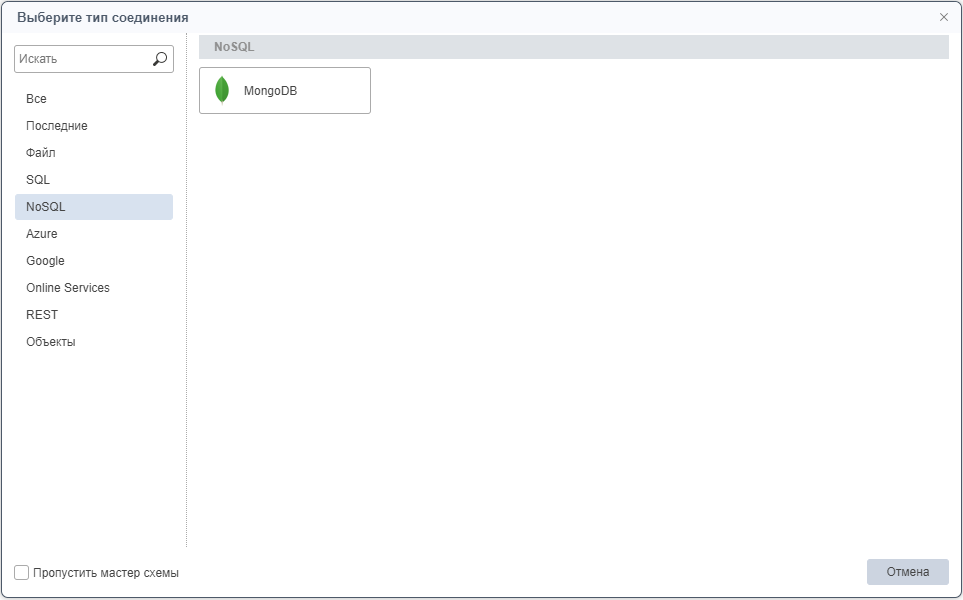
Группа NoSQL - В данной группе содержится список соединений, которые относятся к нереляционным базам данных.
-
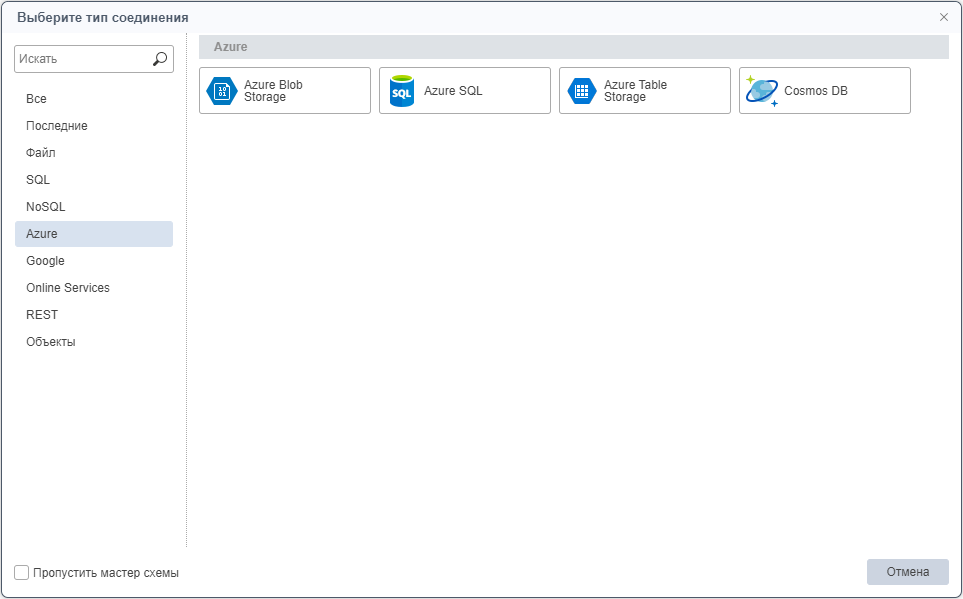
Группа Azure - В данной группе приведены сервисы, относящиеся к облачной платформе Microsoft Azure.
-
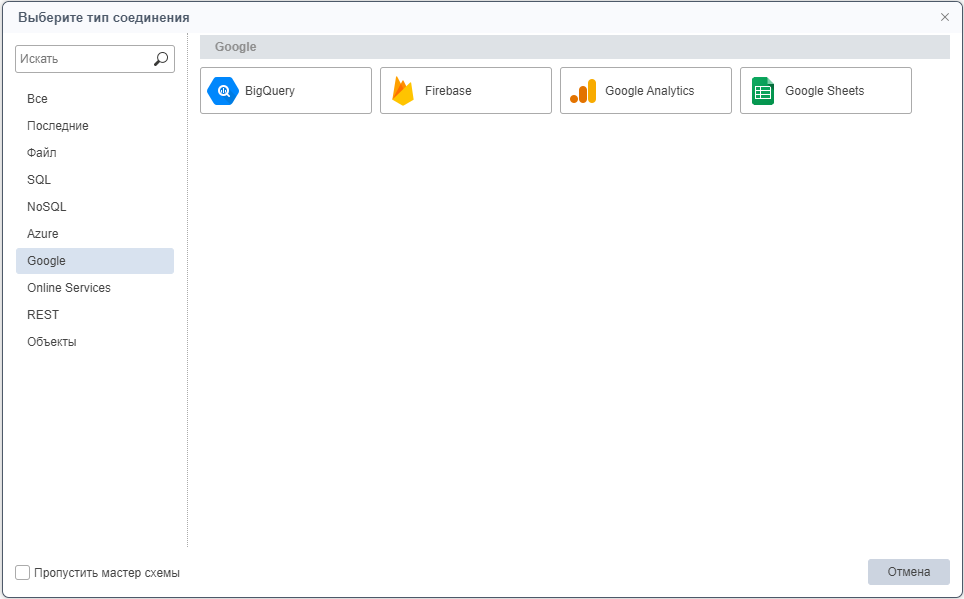
Группа Google - Здесь приведен список сервисов, разработанных компанией Google таких как Google аналитика, Google таблицы и другие.
-
-
Группа REST - В данную группу входят виды подключения, относящиеся к стилю архитектуры программного обеспечения для распределенных систем REST. Таким видом подключения является HTTP подключение.
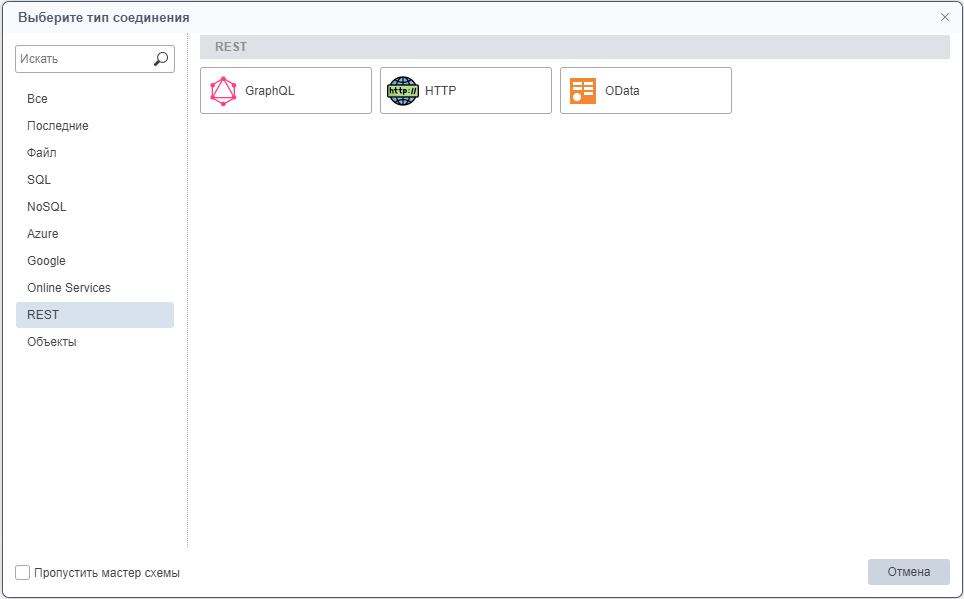
-
Группа Объекты - Здесь представлена возможность подключения к различным объектам, для получение необходимых данных. Например:
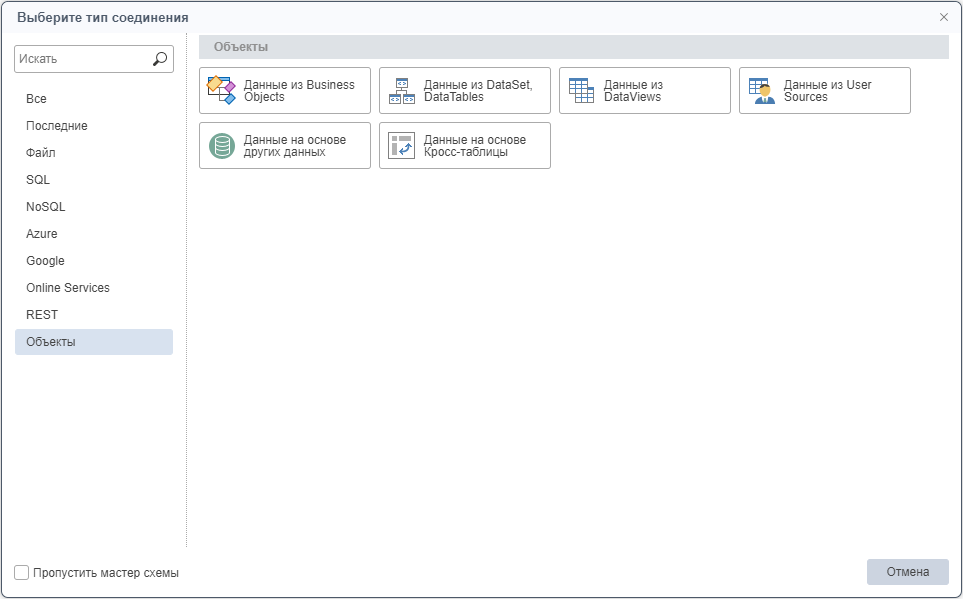
Параметр Пропустить мастер схемы.
Определить способ получения данных можно при помощи параметра Пропустить мастер схемы. Если необходимо получить схему данных, то следует снять флажок у данного параметра. В этом случае, отобразится иерархический список данных в виде таблиц, представлений, хранимых процедур и т.д. Пользователю необходимо будет отметить нужные источники флажками.
Если же необходимо перейти к созданию запроса, установите флажок у данного параметра. Стоит учитывать, что из формы получения схемы данных, также можно перейти к созданию запроса, нажав кнопку Новый запрос.
После того, как будет установлено соединение, в зависимости от типа источника данных и значения параметра Пропустить мастер схемы, будет вызвана форма создания источника данных.
Созданный источник данных и его настройки отобразятся на отдельной панели в дизайнере отчетов Словарь и Свойства.