
Аналитика для администратора
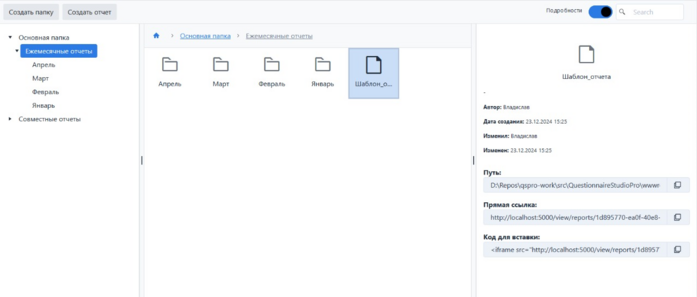
Раздел аналитики для администратора
В данном разделе доступно управление подсистемой, предназначенной для создания и редактирования аналитических отчетов и панелей индикаторов.
Отчёты строятся с помощью гибкой подсистемы анализа. Функционал позволяет с помощью встроенного редактора аналитических отчётов создавать высококачественные документы, содержащие табличные и графические данные. Эта система позволяет подключать внешние базы данных, веб-сервисы или файлы Microsoft Excel, Adobe PDF, HTML или CSV (только табличные данные).
Кнопка Создать папку позволяет создавать папки для группировки аналитических отчетов.
Создание папок
Для добавления папок необходимо нажать кнопку Создать папку и заполнить пункты в появившимся диалоговом окне: {Название} и {Описание}. Пункты {Автор} и {Создан}, заполняются системой автоматически.
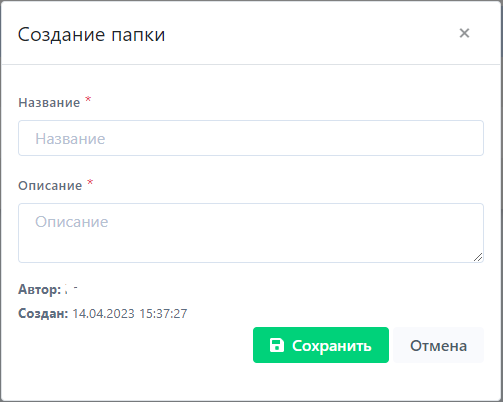
Вкладка «Аналитика». Диалоговое окно – Создание новой папки
Для редактирования папки, необходимо навести на нужную папку и выбрать иконку свойства  той, которую необходимо редактировать.
той, которую необходимо редактировать.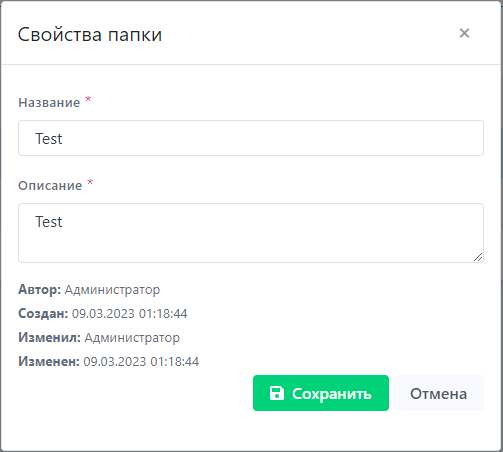
Вкладка «Аналитика». Редактирование существующей папки
Для удаления папки, необходимо курсор навести на нужную папку и выбрать иконку удаления  .
.
.Закончив внесения изменений, необходимо нажать на кнопку Сохранить.
Создание отчетов
Для добавления отчета необходимо выбрать Создать отчет и заполнить пункты в появившимся диалоговом окне: {Название} и {Описание}. Пункты {Автор} и {Создан}, заполняются системой автоматически, так же есть возможность указать адрес ссылки на отчет;.
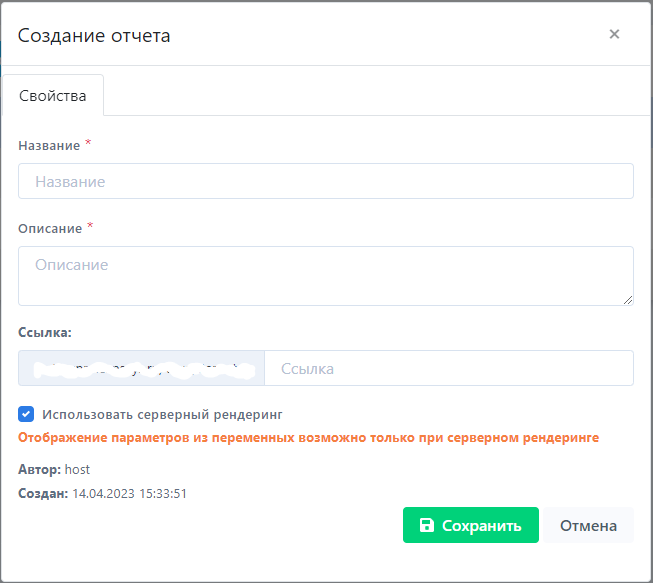
Вкладка «Аналитика». Добавление аналитических отчетов
Для редактирования аналитических отчетов, необходимо навести курсор на нужный отчет и выбрать иконку [Редактировать]  напротив, после чего откроется окно редактора аналитических отчетов.
напротив, после чего откроется окно редактора аналитических отчетов.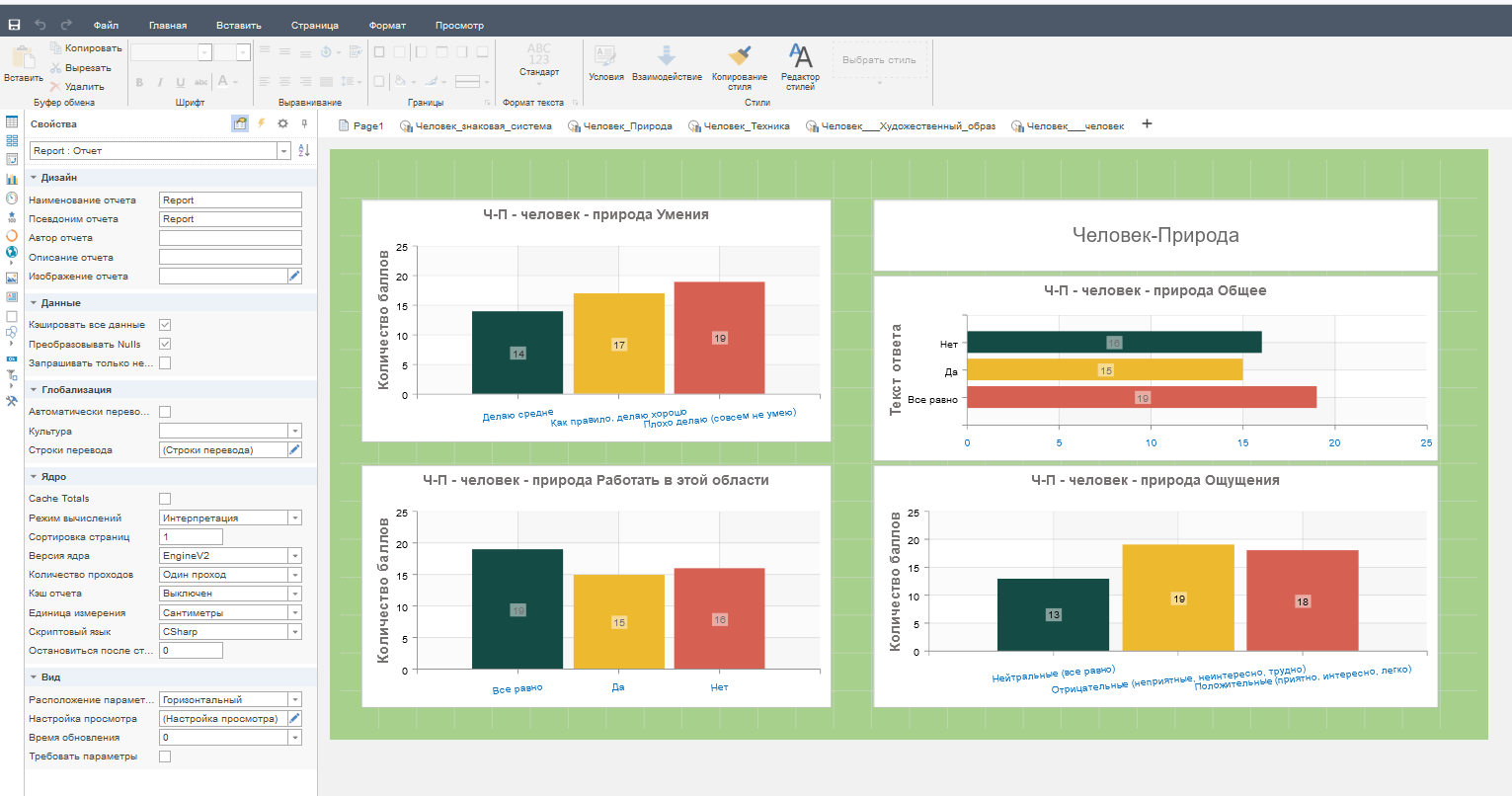
Отображение окна настроек панели индикаторов. Настройка столбчатой диаграммы для преобразования «плоских данных» в трехмерные
Для просмотра получившегося аналитического отчета, необходимо выбрать нужную папку, навести курсор на необходимый отчет и выбрать значок [Просмотра]  .
.
.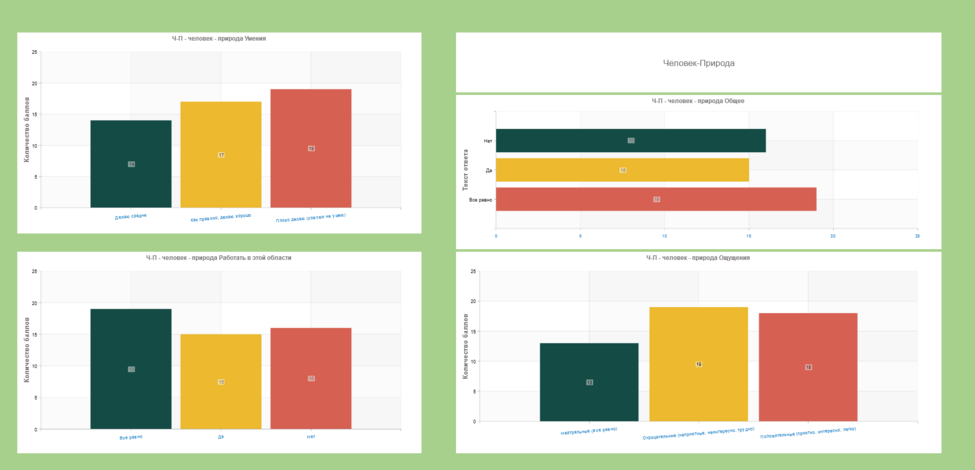
Отображение простого аналитического отчета в виде диаграмм
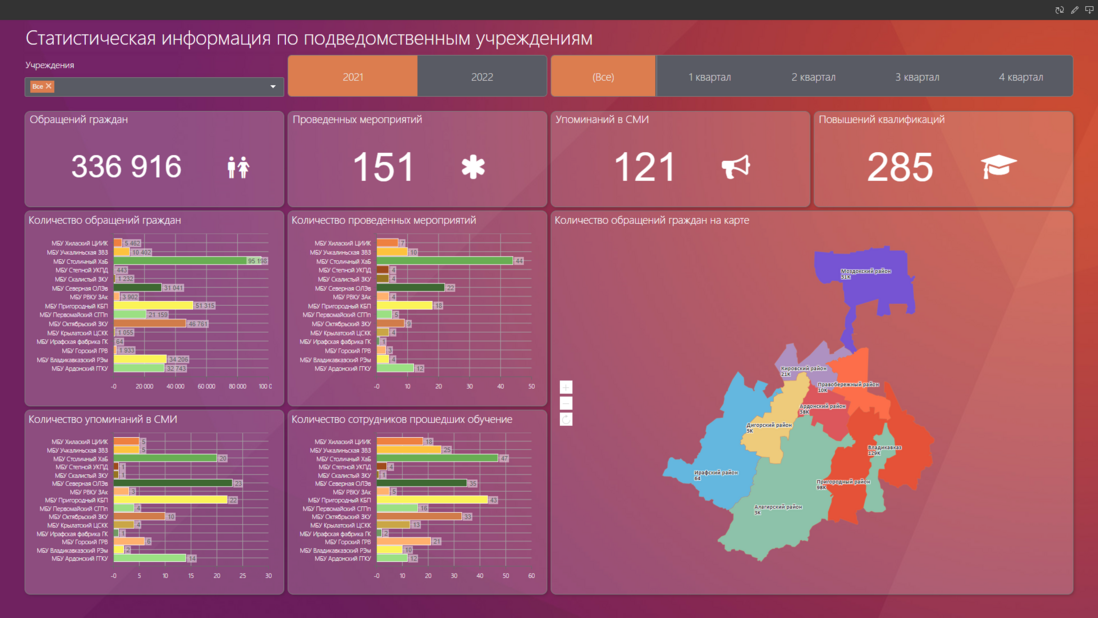
Отображение сложного аналитического отчета (дашборда)
Для создания копии отчета, необходимо навести курсор на нужный отчет и выбрать иконку [Копировать]  .
.
.
Для редактирования свойств отчетов, необходимо навести курсор на нужный отчет и выбрать иконку [Свойства] .
.Далее, откроется окно, включающее в себя три вкладки:
1. Во вкладке Свойства необходимо заполнить графы {Название} и {Описание}, так же есть возможность изменить адрес ссылки на отчет;
2. Во вкладке Права доступа указываются права доступа пользователям с помощью кнопок Добавить пользователя и Добавить роль.
3. Во вкладке Настройки SEO есть возможность ввести информацию для настройки SEO в поля: Заголовок, Описание и Ключевые слова
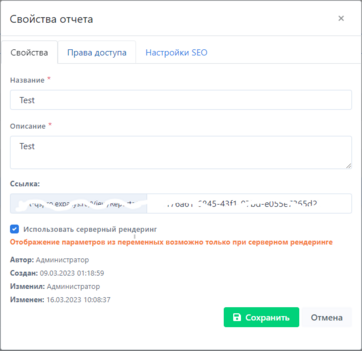
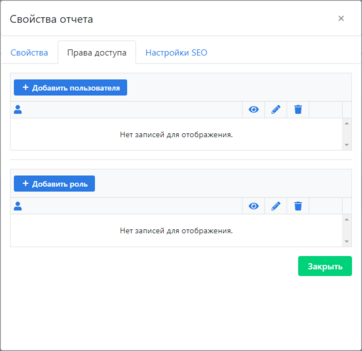
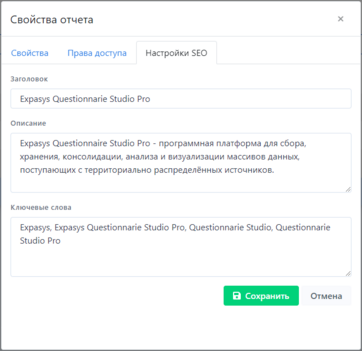
Вкладка «Аналитика». Настройки аналитических отчетов, свойства отчетов
Для удаления аналитических отчетов, необходимо навести курсор на нужный отчет и выбрать иконку [Удаления] напротив.
напротив.Шаблон отчета
Так же в разделе доступна функция настройки шаблона отчета

Для изменения шаблона отчета необходимо нажать кнопку Редактировать шаблон отчета
После чего откроется вкладка с дизайнером отчетов, где следует произвести необходимые настройки.
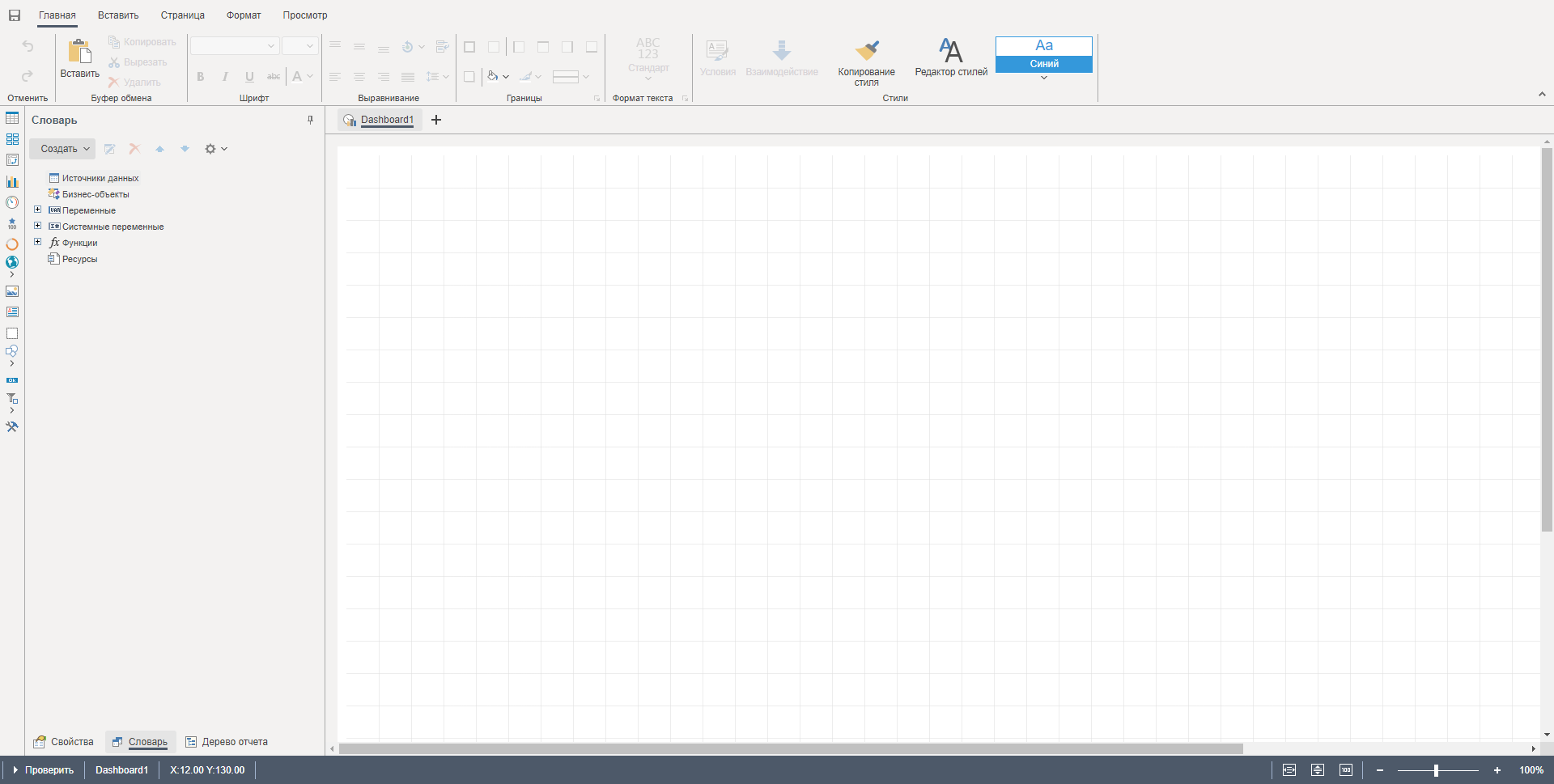
Настройка шаблона отчета
Чтобы сбросить внесенные настройки следует нажать на кнопку Сбросить шаблон отчета.